Halaman

misther-junett.blogspot.com
  • Web
  • misther-junett
  • Rabu, 15 Juni 2011


    Cara Edit File Java Script - Trik Mudah Edit File JS


    Mungkin istilah "file Java Script" atau JS ini sudah tidak asing lagi bagi teman-teman Blogger. Beberapa pernak-pernik maupun hiasan yang ada di blog biasanya tidak terlepas dari file yang berformatkan JS ini. Namun, walau istilah yang satu ini sudah menjadi makanan sehari-hari bagi para Blogger ada sesuatu yang sering dipertanyakan antara seorang Blogger yang satu dengan blogger lainnya, "Bagaimana sih cara mengedit file Java Script ini?". Pertanyaan ini mungkin muncul dikarenakan adanya beberapa tampilan gadget yang berbeda namun pada intinya memiliki fungsi yang sama, sehingga masalah ini lah yang memunculkan tanda tanya besar. Lalu bagaimana kah cara ngeditnya? Kok tampilan widgetmu dengan widgetku berbeda?

    "Beberapa kali saya pernah ditanya oleh teman2 Blogger mengenai hal ini. Dan karena saya ditanya, tidak menjawabnya maka itu menjadi sesuatu yang tidak baik bagi saya, semoga dengan hadirnya postingan ini bisa menjawab pertanyaan tersebut.

    Sebelumnya, "apa itu file JS?" singkatnya file JS adalah file yang berisikan kode Java script yang kemudian formatnya terdiri dari dua huruf, yaitu "JS" yang tidak lain merupakan singkatan dari "Java Script" (contoh bentuk file: namafile.js). Lalu mengenai fungsinya, sama saja dengan fungsi kode java script pada umumnya, namun ini dijadikan sebagai file JS agar lebih mudah digunakan atau mudah untuk di-sharing/berbagi dengan teman-teman lainnya, pasalnya dengan dijadikannya berupa file, maka ini akan mempersingkat kode script yang ada, sehingga dengan tampilan jumlah kode yang diminimalisirkan menjadi satu file akan lebih kelihatan simpel, mudah, dan enak dipandang.

    Nah, itulah sekilas mengenai JS. Sebagai contoh, berikut adalah contoh kode HTML yang fungsinya didukung oleh file .JS
    <script src='http://sites.google.com/site/t4belajarblogger/js_t4belajarblogger/zoom.js' type='text/javascript'/>

    Di atas itu adalah sebagian dari kode script pembentuk Efek Zoom pada gambar. Nah, yang ditandai dengan warna biru itu lah (URL) "file JS".

    Berikut langkah-langkah mengedit file JS

    1. Silahkan download dulu file JS yang anda inginkan (sebagai contoh, silahkan di-download file JS yang tertera di contoh kode di atas - caranya kopi URL yang ditandai dengan warna biru ke kolom browser anda, klik enter => maka akan muncul popup "save file" => Klik Save file!!!)

    2. Selanjutnya pergilah ke folder explorer, yaitu tempat di mana anda menyimpan file JS tadi.
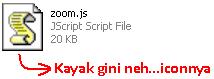
    3. File JS/Java Script tersebut berformat JS, contoh: namafile.JS, serta icon-nya seperti berikut
    4. Selanjutnya, untuk memulai mengedit file tersebut, Klik kanan => pilih Edit

    5. Maka akan terbuka suatu halaman Notepad, namun masih dalam format JS seperti berikut

    Nah, sekarang silahkan untuk mengedit file JS-nya sesuka anda. Mungkin yang ingin anda edit adalah gayanya, gaya tulisannya, URL gambarnya, dll (ini hanya contoh, tiap file JS memiliki elemen yang berbeda-beda. Dan untuk contoh file JS di atas hanya menggunakan efek zoom). Dan jika proses pengeditan telah selesai, jangan lupa untuk menyimpannya: Klik menu File => Klik Save.

    SELESAI!!!

    Sekarang file JS baru anda telah jadi. Untuk mengetahui hasil kerjaan anda, maka anda harus memilki URL dari file editan anda tersebut. Caranya mudah, silahkan untuk menghostingnya di web hosting milik anda, setelah itu ambil alamat URL-nya dan pasanglah di script di mana anda mengambil file JS tersebut, contoh:
    <script src='URL File JS hasil editan anda' type='text/javascript'/>

    Belum memiliki web hosting, dan apa itu web hosting? Silahkan di baca di sini.

    BAGAIMANA, EDIT FILE JS ITU GAMPANG DAN MENYENANGKAN BUKAAAAN?^

    Semoga bermanfaat_

    Kamis, 09 Juni 2011


    Situs Lokal Tutorial Photoshop Menggunakan Pen Tool

    Pen tool merupakan tool dasar yang menurut saya wajib di kuasai pengguna photoshop dan sofware desain lainnya, karena dengan menguasai pen tool kita bisa melakukan hal-hal yang menarik, dan karena setiap saya membuat tutorial photoshop saya selalu menggunakan pen tool ini.
    Saya tidak akan memberikan  tutorial photoshop mengenai pen tool, dikarenakan sudah banyak situs-situs desain yang menjelaskan secara detail penggunaannya.
    Saya mengerti kadang kala ada yang malas mencarinya di google dan malas kalau mengikuti tutorial photoshop yang berbahasa inggris, walaupun seperti itu sebaiknya ya jangan juga seperti itu. Mengikuti tutorial berbahasa inggris tidaklah sesulit seperti yang di bayangkan.
    Namun jika pun anda ingin mendapatkan tutorial dalam berbahasa indonesia, saya menemukan beberapa situs lokal yang cukup jelas penjelasan mengenai pentool ini.
    Berikut situs-situs yang bisa kalian jelajahi.

    1. Cara menggunakan pen tool pada photoshop

    http://lh3.ggpht.com/_GMjfiEXSSQY/TNirE9SP-oI/AAAAAAAAA3A/JX_DgoI5FVA/s128/ahli-desain.png
    Pada situs ini akan di jelaskan cara pengunaan pen tool, cukup lengkap untuk pelajari.

    2. Cara pembuatan shape dengan pen tools

    http://lh3.ggpht.com/_GMjfiEXSSQY/TNirFGyyM7I/AAAAAAAAA3I/j3Fo-nLTKPk/mbah%20dewo.jpg
    Membuat shape pada photoshop juga sangatlah berguna untuk di pelajari, di situs ini di jelaskan bagaimana membuat shape dengan pen tool.

    3. Tutorial menggunakan pen tool pada photoshop

    http://lh6.ggpht.com/_GMjfiEXSSQY/TNirFANt4jI/AAAAAAAAA3M/s7aDmlI-BFI/painthink.jpg
    Di situs ini juga di jelaskan bagaimana penggunaan pen tool secara lengkap.

    4. Teknik cropping image menggunakan pen tool

    http://lh4.ggpht.com/_GMjfiEXSSQY/TNirFFJjTII/AAAAAAAAA3E/_h74T-uYL2Q/dkv%20binus.jpg
    Teknik memotong gambar agar rapi menggunakan pen tool, wajib di pelajari nih.

    5.Tutorial: Pen Tools pada Adobe Photoshop

    http://lh3.ggpht.com/_GMjfiEXSSQY/TNir_fi9_bI/AAAAAAAAA3s/orWdxE40Hjs/luman.jpg
    tutorial dasar pen tool
    Situs yang menjelaskan bagaimana menggunakan pen tool, penjelasannya juga cukup jelas.

    6. Seleksi dengan pen tool

    http://lh3.ggpht.com/_GMjfiEXSSQY/TNirFIUy0zI/AAAAAAAAA3Q/fCswipiUUFg/yuscomic.jpg
    Menseleksi gambar dalam photoshop sering di lakukan, berikut cara menseleksi gambar mengunakan pen tool.

    Mungkin beberapa situs di atas bisa membantu teman-teman untuk bisa menguasai pen tool, Munkin ada situs lain yang menurut anda bisa di masukkan ke list ini, silahkan sharing di kotak komentar, ntar di masukan ke list.
    Dan bagi teman-teman yang ingin mencari referensi lain, bisa cari saja di search engine dengan kata kunci “menggunaka pen tool ”
    Nah semoga dengan bisa menguasai pen tool akan memepermudah mengikuti tutorial photoshop yang ada, sampai di sini aja postingan kali ini.
    Semoga bermanfaat.

    Rabu, 08 Juni 2011


    MENGHAPUS BACKGROUND DI PHOTOSHOP (MASKING TUTORIAL)

    Masking di Photoshop bisa memiliki beberapa pengertian dan melibatkan berbagai macam teknik. Tapi yang saya maksud dengan masking pada tutorial kali ini adalah memotong gambar serta menghapus background belakang gambar yang tidak ingin ditampilkan. Mungkin anda pernah melihat Luna Maya sedang berdiri sok cantik di belakang tulisan XL dalam poster-poster iklan XL, dan itulah yang saya maksud! .. bukan luna mayanya!, tapi bagaimana cara masking gambar luna maya hingga bisa ditampilkan didepan tulisan XL tersebut..Tapi saya tidak akan menjadikan Luna Maya sebagai objek saya kali ini.., biarlah advertiser untuk XL yg mengerjakan hal tersebut! :D
    dan sebelum anda muak membaca ocehan-2 saya yg gak jelas, langsung aja kita masuk ke tutorialnya! ..tarik maaaaang...

    step satoe: Buka photoshop, jangan buka yg laen..! masukkan gambar yang ingin dihapus backgroundnya.

    masking photoshop tutorial

    step dua: pilih Pen Tool, bisa langsung ambil di Tool Menu, bisa juga tekan P di keyboard. Dengan menggunakan Pen Tool, buat sebuah bentuk disekeliling objek yang ingin di masking, sampai ketemu ujung sama ujung. belum tau cara make pen tool?? liat tutorialnya disini.

    masking photoshop tutorial

    step tiga: Dalam keadaan Pen Tool masih terpilih, klik kanan kemudian pilih Make Selection, kemudian akan muncul jendela baru pada layar, klik ok aja! jangan diambil pusing.. :D hal ini untuk mengubah bentuk Pen Tool menjadi bentuk seleksi.

    masking photoshop tutorial

    step empat: nah..sekarang sekeliling objek sudah terseleksi. langkah selanjutnya, pada Menu Bar di bagian paling atas, pilih select>inverse atau cara gampangnya tekanCtrl+Shift+I pada keyboard. Fungsinya untuk menyeleksi bagian sebaliknya dari daerah yang diseleksi.

    masking photoshop tutorial

    step akhir: Sekarang bagian yang terseleksi adalah bagian luar objek, artinya..bagian tersebutlah yang ingin kita hapus. so?? tunggu apa lagi!? klik delete untuk mengeksekusinya..haha (bahasanya lebay!!!} ..dan hasilnya kira-kira seperti di bawah ini.. :D

    masking photoshop tutorial

    Sebenarnya masih banyak teknik masking lain yang bisa digunakan di Photoshop, tapi untuk hasil yang lebih akurat, menggunakan teknik Pen Tool sangat direkomendasikan. selamat mencoba..mudah-mudahan selamat! :D

    Rabu, 01 Juni 2011


    Tutorial Photoshop—Glowing Dance


    Tutorial Photoshop—Glowing DancePada tutorial photoshop kali ini, kita akan belajar bagaimana caranya membuat efek glow di sekitar objek gambar. Efek glow adalah efek pendaran cahaya seperti yang biasa kita lihat pada lampu neon. Tutorial photoshop kali ini akan menjelaskan langkah demi langkah bagaimana menciptakan efek glow, memadukannya dengan gambar, dan pewarnaan harmonis agar gambar terlihat menyatu dengan efek-efek sekitarnya.
    Hasil Akhir Tutorial
    Tutorial Photoshop—Glowing Dance
    Langkah-langkah tutorial :
    STEP 1
    Buat sebuah dokumen baru. Berikan warna gradasi radial dari warna biru ke biru tua untuk background.
    Tutorial Photoshop—Glowing Dance
    STEP 2
    Masukkan gambar. Untuk gambar pada tutorial ini, bisa ditemukan disini. Beri nama layer untuk gambar dengan nama ‘girl’. Selanjutnya, crop gambar tersebut. Untuk cara cropping gambar di photoshop, bisa dilihat disini :menghapus background di photoshop.
    Tutorial Photoshop—Glowing DanceTutorial Photoshop—Glowing Dance
    STEP 3
    Tarik layer girl ke ikon add new layer dibagian bawah layer palette untuk menduplikasi layer girl. Sekarang kita sudah mendapatkan layer baru bernama layer ‘girl copy’. Posisikan layer ‘girl copy’ di bawah layer ‘girl’.
    Tutorial Photoshop—Glowing Dance
    STEP 4
    Pilih layer girl copy, lalu pada menu bar pilih filter > blur > motion blur. Atur nilai pada motion blur panel seperti gambar dibawah ini. Jika sudah, klik ok untuk keluar dari motion blur panel.
    Tutorial Photoshop—Glowing Dance
    STEP 5
    Ulangi memberikan efek motion blur sekali lagi. Caranya, pilih layer ‘girl copy’, lalu pilih filter > motion blur.
    Tutorial Photoshop—Glowing Dance
    STEP 6
    Klik ganda pada layer ‘girl copy’ untuk membuka layer style. Pada layer style, conteng check list pada bagianInner glow, dan atur nilainya seperti gambar dibawah ini. Jika sudah, klik ok.
    Tutorial Photoshop—Glowing Dance
    STEP 7
    Duplikasi layer ‘girl copy’, dan kita akan mendapat layer baru dengan nama layer ‘girl copy 2′.
    Tutorial Photoshop—Glowing Dance
    STEP 8
    Pilih layer girl, lalu tekan dan tahan tombol Alt di keyboard. Klik pada icon Create new fill or adjustment layerlalu pilih ExposurePastikan anda tetap menekan tombol Alt sampai Exposure terpilih. Atur nilai pada Exposure panel seperti pada gambar dibawah.
    Tutorial Photoshop—Glowing Dance
    STEP 9
    Sekarang, kita akan membuat garis-garis glow yang melingkar dibagian tubuh si cewek. Untuk itu, langkah pertama, buka Brushes palette dengan cara pilih Window > Brushes (F5). Atur nilai pada Brushes tip shape danShape dynamics seperti gambar dibawah ini.
    Tutorial Photoshop—Glowing DanceTutorial Photoshop—Glowing Dance
    STEP 10
    Sekarang buat sebuah layer baru, beri nama layer dengan ‘glow’. Pada layer baru tersebut, buat sebuah garis menggunakan pen tool (P) seperti pada gambar dibawah ini. Jika sudah, klik kanan lalu pilih Stroke Path. Pada pop up yang muncul, pilih brushes, conteng check list pada simulate brushes lalu klik Ok. Maka garis tadi akan berubah dengan brushes seperti gambar dibawah ini.
    Tutorial Photoshop—Glowing DanceTutorial Photoshop—Glowing Dance
    STEP 11
    Sekarang pilih layer glow, lalu klik ikon add layer mask dibagian bawah layer palette.
    Tutorial Photoshop—Glowing Dance
    STEP 12
    Klik pada thumbnail layer mask, pilih brushes tool (B), dan pastikan warna foreground photoshop adalah hitam (D). Mulai sapukan brushes pada bagian-bagian garis. Dalam kasus ini, kita ingin membuat seolah garis glow melingkar melalui objek tubuh si cewek. Atur besar kecil brushes dengan tombol [ dan ] di keyboard agar dapat menjangkau bagian-bagian detail dengan rapi.
    Tutorial Photoshop—Glowing DanceTutorial Photoshop—Glowing DanceTutorial Photoshop—Glowing Dance
    STEP 13
    Klik ganda pada layer glow untuk membuka layer style. Conteng check list pada Outer glow, dan atur nilainya seperti pada gambar di bawah ini.
    Tutorial Photoshop—Glowing Dance
    STEP 14
    Buat layer baru dan beri nama layer ‘glow 2′. pada layer ‘glow 2′, ulangi proses memberikan garis glow untuk bagian yang berbeda pada gambar. Jika sudah, klik kanan pada layer ‘glow’ dan pilih copy layer style. Lalu klik kanan pada layer ‘glow 2′ kemudian pilih paste layer style.
    Tutorial Photoshop—Glowing Dance
    STEP 15
    Lanjutkan membuat layer ‘glow 3′. Langkah-langkahnya sama saja dengan STEP 14.
    Tutorial Photoshop—Glowing Dance
    STEP 16
    Buat sebuah layer baru, beri nama layer ‘circle glow’. Buat sebuah lingkaran menggunakan Elliptical Marquee Tool (M) dan isi dengan warna putih menggunakan Paint Bucket Tool (G). Tekan Ctrl + D di keyboard untuk menghilangkan seleksi.
    Tutorial Photoshop—Glowing Dance
    STEP 17
    Klik ganda layer Circle Glow untuk membuka layer style. Atur nilai pada Inner shadowouter glow, dan inner glow seperti gambar-gambar dibawah ini.
    Tutorial Photoshop—Glowing DanceTutorial Photoshop—Glowing DanceTutorial Photoshop—Glowing Dance
    STEP 18
    Duplikasi layer circle glow menjadi beberapa layer. Gunakan Transform tool (Ctrl + T) untuk membuat ukuran circle glow bervariasi. Pilih semua layer Circle glow hasil duplikasi, kemudian tekan Ctrl + G di keyboard untuk mengelompokkannya dalam satu group.
    Tips : Tekan dan tahan tombol Alt di keyboard, kemudian drag objek yang ingin di copy untuk membuat duplikasi.
    Tutorial Photoshop—Glowing Dance
    STEP 19
    Buat layer baru, beri nama ‘gradient’. Buat sebuah gradasi warna pelangi dengan gradient tool (G) kemudian drag pada area kerja seperti gambar dibawah ini.
    Tutorial Photoshop—Glowing Dance
    STEP 20
    Ubah blending mode dari layer ‘gradient’ menjadi color dodge. Jika sudah, klik ikon create new fill or adjustment layer untuk menambahkan layer mask. Klik thumbnail layer mask, dan mulai sapukan brush menggunakan brushes tool (B) berwarna hitam seperti gambar dibawah.
    Tutorial Photoshop—Glowing Dance
    STEP 21
    Buat layer baru, beri nama dengan ‘warna’. Ambil seleksi dari layer ‘girl’ dengan cara Tekan dan tahan tombol ctrl di keyboard lalu klik pada thumbnail layer girl. Pilih gradasi warna pada gradient editor seperti pada gambar dibawah. Pastikan layer ‘warna’ aktif dan kemudian drag Gradient Tool pada area kerja. Tekan Ctrl + D untuk menghilangkan seleksi.
    Tutorial Photoshop—Glowing DanceTutorial Photoshop—Glowing Dance
    STEP 22
    Ganti blending mode untuk layer warna menjadi Overlay.
    Tutorial Photoshop—Glowing Dance
    STEP 23
    Pilih Layer group Glow, ganti juga blending mode-nya menjadi Overlay.
    Tutorial Photoshop—Glowing Dance
    STEP 24
    Pilih layer glow 1, glow 2, dan glow 3 (tahan Shift di keyboard untuk memilih lebih dari satu layer), kemudian posisikan layer-layer tersebut di posisi paling atas pada layer palette. Caranya dengan menekan tombol Ctrl + Shift + ) di keyboard.
    Tutorial Photoshop—Glowing Dance
    Hasil Akhir
    Kita telah menyelesaikan tutorial photoshop kali ini, dan beginilah hasil akhir yang dicapai dalam tutorial ini. Selamat mencoba, semoga bermanfaat. :)
    Tutorial Photoshop—Glowing Dance