Halaman

misther-junett.blogspot.com
  • Web
  • misther-junett
  • Sabtu, 23 April 2011


    Cara memperoleh Trafik dari Search Engine dengan mudah

    Belajar SEO Blogspot – Belakangan ini saya sering bertanya-tanya kepada diri saya sendiri, bagaimana sich cara yang paling mudah untuk memperoleh yang namanya trafik dari search engine itu?? Saya sendiri sempat penasaran dan terus melakukan kegiatan riset kecil-kecilan di berbagai blog untuk mendapatkan jawabannya. Untuk itu sebagai blogger yang masih baru belajar SEO blogspot, saya akan mencoba untuk membahasnya disini.


    Seperti yang telah kita ketahui bersama, untuk mendapatkan trafik khususnya dari mesin pencari seperti google, yahoo, msn, bing, dll membutuhkan yang namanya optimasi agar dapat meningkatkan trafik kunjungan. Optimasi ini telah banyak dilakukan dari dulu, semisal optimasi seo blogspot, optimasi keyword, dan masih banyak lagi optimasi-optimasi lainnya yang mutlak harus kita terapkan.

    Setelah merayap kesana kemari, akhirnya saya mendapatkan sebuah titik terang untuk menjawab semua ini. Walaupun sebenarnya mungkin masih banyak lagi cara yang lebih ampuh dari para master di luar sana. Tetapi apa salahnya juga untuk mencoba yang satu ini, bukan?
    Berikut sedikitnya ada 10 cara mudah untuk memperoleh trafik dari search engine yang saya dapatkan dari hasil penelusuran saya di berbagai blog master.
    1. Membuat judul tag search engine friendly
    Salah satu modifikasi yang paling penting yang diperlukan untuk blogspot adalah penyesuaian tag judul dari situs sobat, karena blogger secara default ini tidak dioptimalkan untuk mesin pencari. Untuk membuktikan hal ini menavigasi ke individu posting di blog sobat sehingga sobat akan melihat bahwa blogname muncul pertama di bar judul di bagian atas browser sobat diikuti dengan nama posting. Sebagai mesin pencari menempatkan nilai yang lebih besar pada kata-kata pertama dari sebuah entri ini menempatkan situs sobat pada posisi yang kurang menguntungkan dalam hasil mesin pencari. Untungnya mudah untuk membalikkan nama blog dan nama posting dengan tweak sederhana.

    2. Membuat search engine permalinks
    Blogger secara otomatis menghasilkan permalink berdasarkan judul posting sobat setiap kali sobat membuat postingan. Untuk alasan ini penting untuk menyusun buku sobat dengan hati-hati. Permalinks kadang-kadang kurang dari ideal terutama jika sobat memiliki judul panjang.
    3. Menambah tombol jaringan sosial
    Dengan menambahkan tombol social bookmark ke blog sobat akan memungkinkan pengunjung ke blog sobat untuk menciptakan link ke situs bookmark sosial populer seperti Google, Technorati, Facebook, MySpace, Digg, Stumble Upon, Reddit, Delicious, Furl, Yahoo, Lintas Berita, dll. Hal ini berarti bahwa pengunjung blog sobat akan dapat berbagi link-link dengan orang lain sehingga membantu sobat menarik lebih banyak trafik ke blog sobat dan mendorong untuk berkunjung lagi. Manfaat lain dari sebuah tombol bookmark sosial adalah bahwa sobat akan dapat mengidentifikasi trend pengunjung dan perilaku sosial bookmark di situs sobat.

    4. Mengirim sitemap blog ke search engine terkenal
    Sangatlah penting bahwa sobat memastikan bahwa blog sobat telah terindeks oleh mesin pencari populer seperti Google, Yahoo dan MSN. Salah satu cara untuk mempercepat ini adalah untuk mengirimkan sitemap ke masing-masing dari tiga mesin pencari utama.
    5. Membangun kualitas link
    Jika sobat ingin peringkat tinggi di Google dan mesin pencari lainnya maka sobat hanya perlu untuk menghasilkan kualitas link yang masuk. Beberapa cara dilakukan adalah dengan mensubmit blog ke blog direktori yang dofollow, seperti Blogcatalog, Mybloglog, dan banyak lagi lainnya.

    6. Menulis konten menarik yang berkualitas
    Menulis dengan konten-konten yang menarik pada blog akan mengundang orang untuk kembali lagi berkunjung dan sesering mungkin mengupdate blog sehingga pengunjung tidak bosan berkunjung.
    7. Pastikan konten yang ditulis mengandung banyak keyword
    Pada postingan yang akan sobat tulis sebaiknya adalah menulis lebih banyak keyword sehingga kemungkinan besar akan muncul paling atas pencarian di search engine. Pada saat menulis posting pastikan kalimat pembuka sobat menjelaskan tentang apa yang ada di artikel ini dan berisi keyword dan juga frase keyword. Penting sekali bahwa kalimat pertama sobat adalah keyword yang banyak dicari sebagai mesin pencari seperti Google memberikan penekanan lebih untuk konten pada awal posting tersebut. Juga layak termasuk pernyataan berakhir singkat tentang isi posting karena ada beberapa bukti bahwa Google juga menempatkan nilai pada isi pada akhir posting tersebut.

    8. Kelola feed
    Feed membantu pengunjung sobat menemukan situs sobat sehingga mereka perlu dikelola dengan hati-hati untuk membuat sebagian besar dari mereka. Feed situs sobat merupakan cara penting untuk membuat link balik (backlink) juga. Link balik (backlink) dari situs otoritatif sangat berharga dan dapat meningkatkan peringkat halaman sobat.
    9. Optimalkan pemakaian gambar
    Kemungkinan sobat tidak memikirkan untuk masalah gambar bila sobat memasukkan gambar ke dalam posting sobat, tetapi gambar dapat dioptimalkan dengan menggunakan nama file yang hati-hati dan atribut Alt. Ketika gambar penamaan menghindari nama panjang. Alih-alih memberikan nama file gambar sobat yang berbeda bukan sesuatu generik seperti 00001.jpg yang tidak ada artinya.
    10. Mengambil keuntungan dari layanan Web Analytics
    Setelah melaksanakan beberapa strategi untuk meningkatkan merangkak dan mengindeks situs sobat ke mesin pencari Google, Yahoo dan MSN kemungkinan sobat akan ingin melihat bagaimana perubahan tersebut berdampak pada trafik di situs sobat. Web Analytics program adalah alat yang berharga untuk mendapatkan wawasan tentang perilaku pengunjung dan tren.

    Nah, sebenarnya masih ada cara lain lagi selain cara di atas, dan ini merupakan pandangan saya selama ini, yaitu blogwalking. Seperti yang pernah saya jelaskan pada postingan lalu (Blog Anda Sepi Komentar? Gampang!), salah satu cara yang dapat kita lakukan untuk mendapatkan trafik pengunjung adalah dengan melakukan kegiatan jalan-jalan ke blog orang ini. Cara ini memang sudah dari dulu ada, tetapi menurut saya ini adalah salah satu kewajiban blogger juga untuk mendapatkan trafik blog.
    Baik, demikianlah postingan bagaimana memperoleh Trafik dari Search Engine dengan mudah kali ini, semoga dengan menerapkan sedikit langkah-langkah emas belajar SEO blogspot di atas dapat membantu sobat untuk memperoleh trafik yang gemilang untuk blog sobat. Jika ada sobat pembaca yang mempunyai pendapat atau mungkin tambahan, silakan gunakan kotak komentar untuk mencantumkannya. Terima kasih.

    Memasang Widget Google Translate Pada Blog

    Sesuai dengan namanya. Widget ini berfungsi untuk menerjemahkan bahasa yang satu ke bahasa yang lain. Dengan memasang widget ini, maka pengunjung yang berasal dari negara lain juga bisa menikmati konten diblog anda. Selain itu, anda juga bisa memanfaatkan widget ini untuk belajar bahasa asing lho. Menarikkan?

    Sebenarnya google translate ini sudah pernah saya bahas pada beberapa waktu yang lalu. Namun karena widget ini sudah mengalami perubahan yaitu menggunakan icon-icon bendera sehingga tampilannya menjadi lebih menarik.

    Contohnya seperti ini yang dibuat oleh mad tomatoe


    dan ini yang dibuat oleh kang rohman


    Oleh sebab itu, pada postingan ini saya ingin membahas kembali dengan menyajikan widget buatan saya sendiri. Seperti yang dibawah ini


    Widget ini saya buat dengan mengganti icon bendera yang berbentuk seperti pin dan diberi sedikit efek shadow sehingga hasilnya menjadi seperti diatas. Semoga tidak terlalu mengecewakan. sengihnampakgigi

    Bagi anda yang tertarik, silahkan copy kode dibawah ini.

    Untuk Google Translate 2 baris. Gunakan kode dibawah ini:


    <style>
    .translate img {
    filter:alpha(opacity=100);
    -moz-opacity: 1.0;
    opacity: 1.0;
    border:0;
    padding-left:0px;
    }
    .translate:hover img {
    filter:alpha(opacity=50);
    -moz-opacity: 0.50;
    opacity: 0.50;
    border:0;
    }
    </style>

    <div style="text-align:center">
    <a class="translate" href="#" target="_blank" rel="nofollow" title="English" onclick="window.open('http://translate.google.com/translate?u='+encodeURIComponent(location.href)+'&langpair=id%7Cen&hl=en'); return false;"><img alt="English" border="0" align="absbottom" title="English" height="24" src="https://blogger.googleusercontent.com/img/b/R29vZ2xl/AVvXsEi1bwm71pmlbo5ox866jx1fIJRWGDLrVUzsNTLCM-GbM-Fuf7p0ftxEmqGOnFdVg7iTxLgaJeNYGygX_3aVWg7TZ6cN2cpgA1bVhMt-BkorD0IWr4DUQ32ldUR1PUbWeRWxwAQj0wXpv-rJ/s144/uk-flag.png" style="cursor: pointer;margin-right:8px" width="24"/></a>

    <a class="translate" href="#" target="_blank" rel="nofollow" title="French" onclick="window.open('http://translate.google.com/translate?u='+encodeURIComponent(location.href)+'&langpair=id%7Cfr&hl=en'); return false;"><img alt="French" border="0" align="absbottom" title="French" height="24" src="https://blogger.googleusercontent.com/img/b/R29vZ2xl/AVvXsEgARmAxsikQEh2nGvwaDaw9uNocwUaRkN09rJifiDxbZj5BxOHwcRAMlAdALef6WSOwnxBzyTIngQDlVDVvjmm9yvpZHXnAy294kXblPrWINcJBIgxsQ1ILGKH91xVpV_SEgQx_f_GMf_uC/s144/france-flag.png" style="cursor: pointer;margin-right:8px" width="24"/></a>

    <a class="translate" href="#" target="_blank" rel="nofollow" title="German" onclick="window.open('http://translate.google.com/translate?u='+encodeURIComponent(location.href)+'&langpair=id%7Cde&hl=en'); return false;"><img alt="German" border="0" align="absbottom" title="German" height="24" src="https://blogger.googleusercontent.com/img/b/R29vZ2xl/AVvXsEgVXFuRim6F7CjhSFt4izQD14_HRXPCqTrDgNZQununi05oIeNENJuu3PXTBoXYeoS6lHNgCKpPY-lcZO-_MpW6NyQnPBRBnIX9DVURl6EnDWiyLhZTYuXE2Ws0JvxChVALzE1P5TT1vZMt/s144/german-flag.png" style="cursor: pointer;margin-right:8px" width="24"/></a>

    <a class="translate" href="#" target="_blank" rel="nofollow" title="Spain" onclick="window.open('http://translate.google.com/translate?u='+encodeURIComponent(location.href)+'&langpair=id%7Ces&hl=en'); return false;"><img alt="Spain" border="0" align="absbottom" title="Spain" height="24" src="https://blogger.googleusercontent.com/img/b/R29vZ2xl/AVvXsEhnNKMTZCFwkvfUlcGFbE4nfciW4p3KA4l5aohj_1dG5IzwUIqkNYqNnygOq6SnQ2OAVmFm8hh7iyR6xfsAfIRIuMgnYReEZbwPhTxyt7WuJqwc7jTG7uGe38YScHvWZpDp7sN35q912xQh/s144/spain-flag.png" style="cursor: pointer;margin-right:8px" width="24"/></a>

    <a class="translate" href="#" target="_blank" rel="nofollow" title="Italian" onclick="window.open('http://translate.google.com/translate?u='+encodeURIComponent(location.href)+'&langpair=id%7Cit&hl=en'); return false;"><img alt="Italian" border="0" align="absbottom" title="Italian" height="24" src="https://blogger.googleusercontent.com/img/b/R29vZ2xl/AVvXsEhYVWJS3Jm4MWiNNHw3EGHQeK396my7mpGf0q1zKR4-yBm3ojkCPsmQ_IigtODvSL3EB97CUViudOGvJKUaBjZnzaLXHGMKolLF5yf4HOAsrItDhdc84WRiZPJtZqSEoh-1HxCOhct-1JFn/s144/italy-flag.png" style="cursor: pointer;margin-right:8px" width="24"/></a>

    <a class="translate" href="#" target="_blank" rel="nofollow" title="Dutch" onclick="window.open('http://translate.google.com/translate?u='+encodeURIComponent(location.href)+'&langpair=id%7Cnl&hl=en'); return false;"><img alt="Dutch" border="0" align="absbottom" title="Dutch" height="24" src="https://blogger.googleusercontent.com/img/b/R29vZ2xl/AVvXsEiLq3Eq8AEErvDcVG9FjYlPB3uA7eADK7mK8uUm4qZdzzr4T7hwgDsijxE5n-ZHZOIVseOKWbnP4SNsLJ08ktgkvevny1Akrnyrspr-B8ctCDnTJm4iLtDdMlTsMs3saNINEsBKYRvODU9c/s144/dutch-flag.png" style="cursor: pointer;margin-right:8px" width="24"/></a>
    <br/><br/>
    <a class="translate" href="#" target="_blank" rel="nofollow" title="Russian" onclick="window.open('http://translate.google.com/translate?u='+encodeURIComponent(location.href)+'&langpair=id%7Cru&hl=en'); return false;"><img alt="Russian" border="0" align="absbottom" title="Russian" height="24" src="https://blogger.googleusercontent.com/img/b/R29vZ2xl/AVvXsEh63s6UZIWPOuKBGuDpiiajS7AEVbyrnM8l7VgQIWmUhpV_lv6AlysX6DrePRTc9Lo3m5q9ABP56n7P-6X4inkbJa3okWMruqk_ItNXAr0eJkNhCCLBVRFhkjvOQSLDmlxQn25xMwnTFPun/s144/russian-flag.png" style="cursor: pointer;margin-right:8px" width="24"/></a>

    <a class="translate" href="#" target="_blank" rel="nofollow" title="Brazil" onclick="window.open('http://translate.google.com/translate?u='+encodeURIComponent(location.href)+'&langpair=id%7Cpt&hl=en'); return false;"><img alt="Brazil" border="0" align="absbottom" title="Brazilian" height="24" src="https://blogger.googleusercontent.com/img/b/R29vZ2xl/AVvXsEibyZki2OlUcDqdIjyEAOG3mEeQ_VolMW3yMh9SgrqaJFXPnNu1POmyj3AiL_b1b26dhQUVgzWVmLIEUSCVfeQc2YcWD9e7FqOH1lNFKS0ixZyAYIYsXaYZWa8fcog9KkBXK2gINf1Lf6KM/s144/brazil-flag.png" style="cursor: pointer;margin-right:8px" width="24"/></a>

    <a class="translate" href="#" target="_blank" rel="nofollow" title="Japanese" onclick="window.open('http://translate.google.com/translate?u='+encodeURIComponent(location.href)+'&langpair=id%7Cja&hl=en'); return false;"><img alt="Japanese" border="0" align="absbottom" title="Japanese" height="24" src="https://blogger.googleusercontent.com/img/b/R29vZ2xl/AVvXsEhbeTYi7K3uXHFQ5-lkg-AL6bvJGKsCz3uN2Fe7B_PczXH6M-nphWeC_FiS9njJuAwJDFRht1OZ-MPEv0sonnnrkWVYD-ieOGesQAidfmwbtH_20cycuOujb6JEmJD8YKCVitGtwOmss3gz/s144/japan-flag.png" style="cursor: pointer;margin-right:8px" width="24"/></a>

    <a class="translate" href="#" target="_blank" rel="nofollow" title="Korean" onclick="window.open('http://translate.google.com/translate?u='+encodeURIComponent(location.href)+'&langpair=id%7Cko&hl=en'); return false;"><img alt="Korean" border="0" align="absbottom" title="Korean" height="24" src="https://blogger.googleusercontent.com/img/b/R29vZ2xl/AVvXsEhTuHe3kdToGVDGxzL4wULyFWYp7rhePO3umzxabOmGzhuACk9x7tV5-TCdIlk7U5f5qvucnRbNMJNUPp_vy391zBGnJXy4CstPaxDQaIICjTvR82-sG5XXLgzhKPFCXiZLHqz95BvA0BiJ/s144/korean-flag.png" style="cursor: pointer;margin-right:8px" width="24"/></a>

    <a class="translate" href="#" target="_blank" rel="nofollow" title="Arabic" onclick="window.open('http://translate.google.com/translate?u='+encodeURIComponent(location.href)+'&langpair=id%7Car&hl=en'); return false;"><img alt="Arabic" border="0" align="absbottom" title="Arabic" height="24" src="https://blogger.googleusercontent.com/img/b/R29vZ2xl/AVvXsEjxpZShekYw4LAGesJnhVvWeNW7ZHJwtNQ9wKQprlzGw9gxks1665AjG1M1WPHeNFY2E2IfmufJXVcAm08oVabuTI31JNOnZ6ZH-2PRA5pMTMBR40QBUV4v54ztnopfDDTpGk9M94Gn8u8c/s144/arab-flag.png" style="cursor: pointer;margin-right:8px" width="24"/></a>

    <a class="translate" href="#" target="_blank" rel="nofollow" title="Chinese Simplified" onclick="window.open('http://translate.google.com/translate?u='+encodeURIComponent(location.href)+'&langpair=id%7Czh-CN&hl=en'); return false;"><img alt="Chinese Simplified" border="0" align="absbottom" title="Chinese Simplified" height="24" src="https://blogger.googleusercontent.com/img/b/R29vZ2xl/AVvXsEg8VFXo5wDMle_-zPhs2J4ydM1CZicXcTVbGAw1_e5CLD7zr6n70fD2C0PW2wEqKYsyhRktHQDDWSgPSX11CSNNyA6Q60AJvsk3bi7Yu3Xg5q3MHSDVUkNiZppSq8vErGjG57FTQoUn1h5r/s144/china-flag.png" style="cursor: pointer;margin-right:8px" width="24"/></a>

    <div style="font-size:9px; padding:8px 0px 0px 0px">
    <a href="http://www.hermanblog.com/2009/03/memasang-widget-google-translate-pada.html" target="_blank">Translate Widget</a> by Google
    </div></div>


    Untuk Google Translate 3 baris. Gunakan kode dibawah ini:

    google translate widget


    <style>
    .translate img {
    filter:alpha(opacity=100);
    -moz-opacity: 1.0;
    opacity: 1.0;
    border:0;
    padding-left:0px;
    }
    .translate:hover img {
    filter:alpha(opacity=50);
    -moz-opacity: 0.50;
    opacity: 0.50;
    border:0;
    }
    </style>

    <div style="text-align:center">
    <a class="translate" href="#" target="_blank" rel="nofollow" title="English" onclick="window.open('http://translate.google.com/translate?u='+encodeURIComponent(location.href)+'&langpair=id%7Cen&hl=en'); return false;"><img alt="English" border="0" align="absbottom" title="English" height="24" src="https://blogger.googleusercontent.com/img/b/R29vZ2xl/AVvXsEi1bwm71pmlbo5ox866jx1fIJRWGDLrVUzsNTLCM-GbM-Fuf7p0ftxEmqGOnFdVg7iTxLgaJeNYGygX_3aVWg7TZ6cN2cpgA1bVhMt-BkorD0IWr4DUQ32ldUR1PUbWeRWxwAQj0wXpv-rJ/s144/uk-flag.png" style="cursor: pointer;margin-right:8px" width="24"/></a>

    <a class="translate" href="#" target="_blank" rel="nofollow" title="French" onclick="window.open('http://translate.google.com/translate?u='+encodeURIComponent(location.href)+'&langpair=id%7Cfr&hl=en'); return false;"><img alt="French" border="0" align="absbottom" title="French" height="24" src="https://blogger.googleusercontent.com/img/b/R29vZ2xl/AVvXsEgARmAxsikQEh2nGvwaDaw9uNocwUaRkN09rJifiDxbZj5BxOHwcRAMlAdALef6WSOwnxBzyTIngQDlVDVvjmm9yvpZHXnAy294kXblPrWINcJBIgxsQ1ILGKH91xVpV_SEgQx_f_GMf_uC/s144/france-flag.png" style="cursor: pointer;margin-right:8px" width="24"/></a>

    <a class="translate" href="#" target="_blank" rel="nofollow" title="German" onclick="window.open('http://translate.google.com/translate?u='+encodeURIComponent(location.href)+'&langpair=id%7Cde&hl=en'); return false;"><img alt="German" border="0" align="absbottom" title="German" height="24" src="https://blogger.googleusercontent.com/img/b/R29vZ2xl/AVvXsEgVXFuRim6F7CjhSFt4izQD14_HRXPCqTrDgNZQununi05oIeNENJuu3PXTBoXYeoS6lHNgCKpPY-lcZO-_MpW6NyQnPBRBnIX9DVURl6EnDWiyLhZTYuXE2Ws0JvxChVALzE1P5TT1vZMt/s144/german-flag.png" style="cursor: pointer;margin-right:8px" width="24"/></a>

    <a class="translate" href="#" target="_blank" rel="nofollow" title="Spain" onclick="window.open('http://translate.google.com/translate?u='+encodeURIComponent(location.href)+'&langpair=id%7Ces&hl=en'); return false;"><img alt="Spain" border="0" align="absbottom" title="Spain" height="24" src="https://blogger.googleusercontent.com/img/b/R29vZ2xl/AVvXsEhnNKMTZCFwkvfUlcGFbE4nfciW4p3KA4l5aohj_1dG5IzwUIqkNYqNnygOq6SnQ2OAVmFm8hh7iyR6xfsAfIRIuMgnYReEZbwPhTxyt7WuJqwc7jTG7uGe38YScHvWZpDp7sN35q912xQh/s144/spain-flag.png" style="cursor: pointer;margin-right:8px" width="24"/></a>
    <br/><br/>
    <a class="translate" href="#" target="_blank" rel="nofollow" title="Italian" onclick="window.open('http://translate.google.com/translate?u='+encodeURIComponent(location.href)+'&langpair=id%7Cit&hl=en'); return false;"><img alt="Italian" border="0" align="absbottom" title="Italian" height="24" src="https://blogger.googleusercontent.com/img/b/R29vZ2xl/AVvXsEhYVWJS3Jm4MWiNNHw3EGHQeK396my7mpGf0q1zKR4-yBm3ojkCPsmQ_IigtODvSL3EB97CUViudOGvJKUaBjZnzaLXHGMKolLF5yf4HOAsrItDhdc84WRiZPJtZqSEoh-1HxCOhct-1JFn/s144/italy-flag.png" style="cursor: pointer;margin-right:8px" width="24"/></a>

    <a class="translate" href="#" target="_blank" rel="nofollow" title="Dutch" onclick="window.open('http://translate.google.com/translate?u='+encodeURIComponent(location.href)+'&langpair=id%7Cnl&hl=en'); return false;"><img alt="Dutch" border="0" align="absbottom" title="Dutch" height="24" src="https://blogger.googleusercontent.com/img/b/R29vZ2xl/AVvXsEiLq3Eq8AEErvDcVG9FjYlPB3uA7eADK7mK8uUm4qZdzzr4T7hwgDsijxE5n-ZHZOIVseOKWbnP4SNsLJ08ktgkvevny1Akrnyrspr-B8ctCDnTJm4iLtDdMlTsMs3saNINEsBKYRvODU9c/s144/dutch-flag.png" style="cursor: pointer;margin-right:8px" width="24"/></a>

    <a class="translate" href="#" target="_blank" rel="nofollow" title="Russian" onclick="window.open('http://translate.google.com/translate?u='+encodeURIComponent(location.href)+'&langpair=id%7Cru&hl=en'); return false;"><img alt="Russian" border="0" align="absbottom" title="Russian" height="24" src="https://blogger.googleusercontent.com/img/b/R29vZ2xl/AVvXsEh63s6UZIWPOuKBGuDpiiajS7AEVbyrnM8l7VgQIWmUhpV_lv6AlysX6DrePRTc9Lo3m5q9ABP56n7P-6X4inkbJa3okWMruqk_ItNXAr0eJkNhCCLBVRFhkjvOQSLDmlxQn25xMwnTFPun/s144/russian-flag.png" style="cursor: pointer;margin-right:8px" width="24"/></a>

    <a class="translate" href="#" target="_blank" rel="nofollow" title="Brazil" onclick="window.open('http://translate.google.com/translate?u='+encodeURIComponent(location.href)+'&langpair=id%7Cpt&hl=en'); return false;"><img alt="Brazil" border="0" align="absbottom" title="Brazilian" height="24" src="https://blogger.googleusercontent.com/img/b/R29vZ2xl/AVvXsEibyZki2OlUcDqdIjyEAOG3mEeQ_VolMW3yMh9SgrqaJFXPnNu1POmyj3AiL_b1b26dhQUVgzWVmLIEUSCVfeQc2YcWD9e7FqOH1lNFKS0ixZyAYIYsXaYZWa8fcog9KkBXK2gINf1Lf6KM/s144/brazil-flag.png" style="cursor: pointer;margin-right:8px" width="24"/></a>
    <br/><br/>
    <a class="translate" href="#" target="_blank" rel="nofollow" title="Japanese" onclick="window.open('http://translate.google.com/translate?u='+encodeURIComponent(location.href)+'&langpair=id%7Cja&hl=en'); return false;"><img alt="Japanese" border="0" align="absbottom" title="Japanese" height="24" src="https://blogger.googleusercontent.com/img/b/R29vZ2xl/AVvXsEhbeTYi7K3uXHFQ5-lkg-AL6bvJGKsCz3uN2Fe7B_PczXH6M-nphWeC_FiS9njJuAwJDFRht1OZ-MPEv0sonnnrkWVYD-ieOGesQAidfmwbtH_20cycuOujb6JEmJD8YKCVitGtwOmss3gz/s144/japan-flag.png" style="cursor: pointer;margin-right:8px" width="24"/></a>

    <a class="translate" href="#" target="_blank" rel="nofollow" title="Korean" onclick="window.open('http://translate.google.com/translate?u='+encodeURIComponent(location.href)+'&langpair=id%7Cko&hl=en'); return false;"><img alt="Korean" border="0" align="absbottom" title="Korean" height="24" src="https://blogger.googleusercontent.com/img/b/R29vZ2xl/AVvXsEhTuHe3kdToGVDGxzL4wULyFWYp7rhePO3umzxabOmGzhuACk9x7tV5-TCdIlk7U5f5qvucnRbNMJNUPp_vy391zBGnJXy4CstPaxDQaIICjTvR82-sG5XXLgzhKPFCXiZLHqz95BvA0BiJ/s144/korean-flag.png" style="cursor: pointer;margin-right:8px" width="24"/></a>

    <a class="translate" href="#" target="_blank" rel="nofollow" title="Arabic" onclick="window.open('http://translate.google.com/translate?u='+encodeURIComponent(location.href)+'&langpair=id%7Car&hl=en'); return false;"><img alt="Arabic" border="0" align="absbottom" title="Arabic" height="24" src="https://blogger.googleusercontent.com/img/b/R29vZ2xl/AVvXsEjxpZShekYw4LAGesJnhVvWeNW7ZHJwtNQ9wKQprlzGw9gxks1665AjG1M1WPHeNFY2E2IfmufJXVcAm08oVabuTI31JNOnZ6ZH-2PRA5pMTMBR40QBUV4v54ztnopfDDTpGk9M94Gn8u8c/s144/arab-flag.png" style="cursor: pointer;margin-right:8px" width="24"/></a>

    <a class="translate" href="#" target="_blank" rel="nofollow" title="Chinese Simplified" onclick="window.open('http://translate.google.com/translate?u='+encodeURIComponent(location.href)+'&langpair=id%7Czh-CN&hl=en'); return false;"><img alt="Chinese Simplified" border="0" align="absbottom" title="Chinese Simplified" height="24" src="https://blogger.googleusercontent.com/img/b/R29vZ2xl/AVvXsEg8VFXo5wDMle_-zPhs2J4ydM1CZicXcTVbGAw1_e5CLD7zr6n70fD2C0PW2wEqKYsyhRktHQDDWSgPSX11CSNNyA6Q60AJvsk3bi7Yu3Xg5q3MHSDVUkNiZppSq8vErGjG57FTQoUn1h5r/s144/china-flag.png" style="cursor: pointer;margin-right:8px" width="24"/></a>

    <div style="font-size:9px; padding:8px 0px 0px 0px">
    <a href="http://www.hermanblog.com/2009/03/memasang-widget-google-translate-pada.html" target="_blank">Translate Widget</a> by Google
    </div></div>


    1. Kalau sudah, buka kotak HTML/ javascript lalu pastekan kodenya kedalam kotak.

    2. Klik Save. Selesai. Silahkan lihat hasilnya.


    Jika anda merasa letaknya kurang pas dengan kolom sidebar anda. Anda bisa menyesuaikan jaraknya dengan mengganti nilai 0 pada padding-left. Semakin tinggi nilainya semakin lebar jaraknya. Dan jika anda ingin mengganti icon benderanya dengan icon lain. Silahkan ganti tulisan bewarna merah dengan alamat url icon anda.

    Selamat mencoba. Semoga bermanfaat..

    Memasang Jam Pada Blog

    jamJam selain berfungsi sebagai penunjuk waktu juga bisa dijadikan sebagai aksesoris bagi blog. Dengan memasang jam, blog kita akan terlihat lebih hidup dan menarik.

    Bagi Anda yang lebih mengutamakan konten daripada tampilan lebih baik tidak usah memasangnya karena akan memperlambat loading page pada blog Anda. Tapi bila tidak terlalu mempermasalahkan loading blog maka tidak ada salahnya untuk memasang aksesoris ini.


    Saat ini ada cukup banyak layanan yang menyediakan aksesoris jam gratis seperti timeanddate.com, clock4blog.eu, clocklink.com, widgetbox.com dan masih banyak lagi. Pada postingan kali ini saya akan membahas tentang memasang jam analog dari World time server. Karena layanan ini bisa menyediakan waktu yang lebih akurat dan banyak pilihan warna yang bisa Anda pilih sesuai selera.

    Untuk memasangnya, silahkan ikuti langkah
    -langkah dibawah ini:

    1. Kunjungi situs http://www.worldtimeserver.com/clocks

    2. Pilih salah satu bentuk jam analog yang Anda inginkan dengan mengklik link dibawah gambarnya masing-masing


    3. Kemudian Anda akan masuk kehalaman kustomasi seperti ini:


  • Clock Color : Pilih warna sesuai dengan selera dan template Anda
  • Size : Pilih ukuran yang Anda inginkan
  • Location : Pilih lokasi Anda
  • City Name : Isi nama kota Anda. Ini bersifat optional. Jika Anda tidak ingin menampilkan tinggal dikosongkan aja
  • 4. Jika sudah, klik Update HTML Code
    5. Copy kode
    dalam kotak Object HTML Code

    6. Buka blogger. Klik menu Layout -> Page Elements

    7. Klik Add a gadget. Klik tombol + pada HTML/ Javascript

    8. Pastekan kodenya dalam kotak lalu klik Save
    9. Selesai.
    Silahkan klik View blog untuk melihat tampilannya

    Selamat berkreasi...
    senyum

    Cara menghasilkan Kode Warna HTML dengan Ms Paint

    Melanjut postingan sebelumnya yaitu cara menghasilkan kode warna HTML dengan photoshop. Kali ini saya akan membahas tentang mendapatkan kode warna HTML dengan Ms Paint. Mengingat tidak semua orang mempunyai program Photoshop. Karena untuk memilikinya, kita harus membeli program tersebut.

    Beda dengan Ms Paint, program ini merupakan bawaan dari Windows. Jadi kita tidak perlu merogeh kocek untuk mendapatkannya.


    Meskipun program ini bisa menghasilkan kode warna HTML. Namun caranya sedikit berbeda dengan photoshop. Berikut adalah cara-caranya:

    1. Buka Ms Paint. Klik Colors -> Edit Colors lalu klik Define Custom Colors


    2. Pilih warna yang Anda inginkan kemudian catat kode warna pada kolom yang saya beri kotak merah. Contohnya: rgb(15,19,49).


    3. Setelah itu, cari kode warna yang mau diganti dalam template Anda misalnya #ff5a00. Ganti #ff5a00 dengan rgb(15,19,49).

    4. Setelah itu klik Save Template. Selesai

    5. Sekarang coba klik View Blog untuk melihat hasilnya.

    Selamat mencoba..!!senyum

    Cara Menghasilkan Kode Warna HTML dengan Photoshop

    color wheelTahukah Anda bahwa warna-warna yang muncul pada halaman blog itu dihasilkan dari kode-kode warna HEXA dan RGB.

    Ada banyak cara untuk mendapatkan kode warna HTML tersebut seperti menggunakan aplikasi warna yang sudah banyak tersedia di internet atau menggunakan program pengolah gambar yang biasanya digunakan untuk edit gambar. Pada postingan ini saya akan menjelaskan cara menghasilkan kode warna dengan salah satu program pengolah gambar paling populer yaitu Photoshop.


    Bagi para blogger yang tidak memiliki program photoshop bisa menggunakan program Ms Paint dari Windows. Untuk mengetahui cara mendapatkan kode warna dengan Ms Paint. Silahkan baca postingan saya tentang cara menghasilkan kode warna HTML dengan MS Paint

    Berikut adalah cara menghasilkan kode warna HTML dengan Photoshop:

    Cara pertama:

    1. Buka program Photoshop. klik pada Foreground color


    2. Pilih warna yang Anda inginkan. Lalu copy kodenya dalam kotak yang diberi tanda


    3. Gunakan kode tersebut untuk mengganti warna pada template. Bagi anda yang belum tahu cara mengganti warna pada template. Coba baca dulu postingan saya tentang tips mengganti warna background blockquote

    Catatan:
    Jika Anda ingin mengambil warna dari template. Silahkan menggunakan cara kedua

    Cara kedua:

    1. Screenshot atau ambil gambar template dengan cara tekan tombol Print Screen pada keyboard

    2. Buka program Paint. Lalu tekan Ctrl+V untuk mempaste gambar

    3. Klik File -> Save As. Simpan gambar dalam format .bmp

    4. Kemudian buka program Photoshop. Lalu klik File -> Open. Cari gambar yang disimpan tadi lalu klik Open

    5. Aktifkan Eyedropper Tool kemudian klik pada sampel warna yang mau diambil

    6. Sampel warna yang Anda ambil akan muncul pada foreground color

    7. Gunakan cara pertama diatas untuk menghasilkan kode warnanya

    Selamat mencoba. Semoga bermanfaat...

    Memasang Musik Player Pada Blog


    Bagi anda penggemar musik. Memutar lagu melalui HP, Mp3 player ataupun komputer mungkin sudah biasa. Tetapi bagaimana jika memutar musik melalui blog?


    Dengan memasang musik player di blog maka tidak hanya anda tetapi pengunjung blog anda juga bisa menikmati lagu kesayangan anda. Sehingga cara ini sangat cocok bagi anda yang blognya berisi tentang musik atau bagi anda yang ingin mempromosikan lagu pribadi.

    Ada banyak layanan seperti ini yang tersedia di internet. Dari sekian banyak layanan yang ada. Menurut saya ada 2 musik player yang cukup bagus yakni Musik-live dan eSnips. Kedua musik player ini masing-masing memiliki kelebihan dan kekurangannya. Sehingga silahkan anda tentukan sendiri mana yang lebih bagus.

    1. Musik-Live
    musik live


    Kelebihan:
    - Lagu sudah tersedia, tinggal pasang
    - Banyak model skin yang bisa anda pilih

    Kelemahan:
    - Tidak bisa upload lagu sendiri


    2. eSnips
    esnips


    Kelebihan:
    - Bisa upload lagu dari komputer
    - Tersedia lagu yang bisa anda putar

    Kelemahan:
    - Hanya 2 model skin yang bisa dipilih
    - Tampilannya kurang menarik

    Nah itulah kelebihan dan kelemahannya masing-masing. Silahkan anda tentukan mana yang lebih cocok dengan kebutuhan anda. Agar lebih jelas anda bisa lihat demo Musik-live disini dan eSnips disini.

    Kalau sudah menentukan musik player kesukaan anda, berikut adalah langkah-langkah pemasangannya:

    A. Musik-Livet.Net

    1. Kunjungi http://musik-live.net/ lalu klik Skin Mp3 Player
    2. Pilih tampilan player yang anda inginkan. Untuk melihat tampilannya klik Preview Skin
    3. Copy kode dalam kolom 'Embed code' lalu buka blogger. Klik menu Design -> Page Elements
    4. Paste kode tersebut ke menu HTML/ Javascript
    5. Selesai.

    Diatas adalah cara memasang musik player dengan lagu yang telah disediakan. Jika anda ingin memilih sendiri lagunya. Berikut caranya:

    1. Pada halaman Musik-Live, cari lagu favorit anda dengan kotak pencari.
    2. Lalu klik Play & Embed code untuk menampilkan kodenya
    3. Copy kodenya lalu paste ke menu HTML/ Javascript blogger anda. Selesai

    Catatan:
    Cara ini hanya bisa untuk memutar 1 lagu saja. Jika anda ingin memutar banyak lagu maka gunakan eSnips.


    B. eSnips

    1. Kunjugi http://www.esnips.com/. Untuk bisa memanfaatkan fasilitasnya anda harus signup terlebih dahulu. Jika sudah, sign-in ke akunnya.

    2. Klik Upload Files lalu klik Select Files

    3. Pilih lagu yang mau anda putar lalu pilih folder dimana anda mau memyimpan lagunya. Pastikan folder yang anda pilih adalah bersifat Public. Karena kalau Private anda tidak bisa menambahkan lagunya kedalam playlist.

    4. Jika sudah klik Upload Now

    5. Tunggu hingga proses upload selesai.

    6. Jika sudah klik menu Folder. Pilih folder dimana anda menyimpan menyimpan lagunya

    7. Pilih lagu-lagu yang ingin anda pasang dengan cara klik Add to quicklist
    esnips add to quicklist
    8. Jika sudah, scroll ke bagian atas halaman lalu klik Create playlist widgets

    esnips create playlist
    9. Pilih skin yang anda inginkan. Lalu copy kodenya yang ada pada kotak.

    esnips widget

    10. Buka blogger. Paste kodenya pada menu HTML/ Javascript lalu klik Save

    11. Selesai. Silahkan lihat hasilnya.

    Jika ukurannya tidak pas anda bisa mengatur ukurannya dengan mengedit nilai width-nya pada kodenya masing-masing. Selamat mencoba..

    Fiuhh.. penat. Akhirnya selesai juga hasil eksperimen selama 3 hari. senyumkenyit

    Jumat, 22 April 2011


    Cara Memutar Musik Otomatis di Blog


    gmn kabarnya ??heheh pertanyaan nya kaya cowok lagi ngedeketin cewek aja yua hahahha..
    ok tanpa basa basi lagi..langsung aja ke TKP..

     Langkah 1
       1. langkah pertama yang harus Anda lakukan masuk ke sini
       2. Anda lihat di sebelah kiri ada tulisan Home,Country MusicHip Hop,Pop,Heavy Rock/Metal,R&B,Techno/Dance,Browse All,Amicons and Avatars,Glitter Lyrics,Myspace Layouts
       3. Pilih lah jenis musik apa yang anda suka
       4. Pilih penyanyi yang anda mau
       5. Copy paste code html lagunya ke dalam notepad


     contoh code html lagu Kelly Clarkson - Behind These Hazel Eyes


    <center>
    <a href="http://divine-music.info" target="_blank"><img src="http://divine-music.info/images/dmmusicbar.gif" border="0" alt="Get Free Music at www.divine-music.info"></a><br>
    <a href="http://divine-music.info" target="_blank"><img src="http://divine-music.info/images/dmlogo.gif" border="0" alt="Get Free Music at www.divine-music.info"></a>
    <br><br><b>
    <a target="_blank" title="Get Free Music at www.divine-music.info" href="http://www.divine-music.info">Free Music at divine-music.info</a></b><br>
    <EMBED SRC="http://divine-music.info/musicfiles/kellyclarkson-hazeleyes.swf" AUTOSTART="TRUE" LOOP="TRUE" WIDTH="1" HEIGHT="1" ALIGN="CENTER"></EMBED>


    Langkah ke 2
        * Masuk ke admin blog anda
        * Masuk ke Rancangan
        * Tambah Gadget
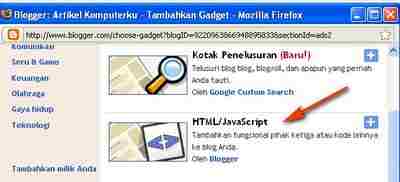
        * Pilih HTML/JavaScript
        * Copy code html yang anda simpan di notepad dan paste kan di laman HTML/JavaScript yang barusan anda pilih
        * Save dan lihat blog


     nah sekian dulu informasi yang saya berikan pada kali ini..nanti saya kasih tau cara menghidden lagu yang di putar tanpa ada tampilan pemutar musik nya

    Rabu, 20 April 2011


    Cara Hapus Blog Following Di Blogger Blogspot

    CARA HAPUS BLOG FOLLOWING DI BLOGGER
    Kalau kemaring blogger sragen sudah membahas cara membuat related post di blogspot maka sekarang blogger sragen akan membahas cara hapus blog following di blogspot. blog following di blogger blogspot mungkin sudah pada tahu dan sudah pada gunain. Memang keuntungan menggunakan blog following di blogger blogspot lebihnya ke blogger sendiri untuk mendapatkan ide tulisan. namun kadang blog following atau blog yang di ikuti jarang update atau memang sudah di tinggalkan pemiliknya. Sehingga akan membuat penuh dashboard di blogger blogspot. Jadi anda kepingin hapus blog following di blogger blogspot. cara hapus blog following di blogger blogspot berikut semoga bisa membantu anda yang kesulitan dengan delete blog following di blogger blogspot.
    Cara hapus blog following di blogger blogspot tidaklah rumit. Anda hanya akan melakukan beberapa tahap sehingga hapus blog following di blogger blogspot benar benar sukses. Untuk yang masih kesulitan cara delete blog following di blogger blogspot silahkan lakukan cara hapus blog following di blogger blogspot seperti yang saya lakukan

    Cara hapus blog following di blogger blogspot


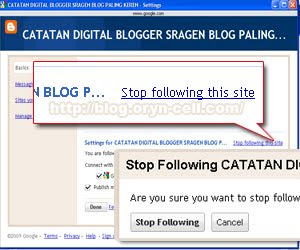
    1. Pergi ke bawah Dashboard halaman bawah judul blog Anda bahwa Anda berikut.
    2. Di samping tombol "Add" adalah "Manage" dan klik tombol Manage.
    3. Anda akan melihat halaman yang disebut Manage Blogs I'm Following "Mengelola blog aku ikuti".
    4. Di sisi paling kanan dari setiap judul blog following ada kata "Settings" klik untuk blog following yang akan di hapus.
    5. Di sisi paling kanan halaman baru, Anda akan melihat Stop following this site "Hentikan berikut situs ini" kemudian klik.
    6. Anda akan ditanya Are you sure stop following "Apakah Anda yakin" di jendela pop-up kecil.
    7. Klik pada stop following "Berhenti mengikuti" untuk mengkonfirmasi bahwa Anda yakin!
    8. Setelah beberapa detik, hapus blog following bekerja maka jika daftar blog following berkurang maka pekerjaan anda sukses.
    9. Selesai!

    Selasa, 19 April 2011


    Membuat Link berupa Gambar Animasi (*gif)

    Jika anda harus bersusah payah memasukkan object flash kedalam blog karena harus menambahkan beberapa kode,lebih prakstis memakai animasi gambar (*.gif).Pelajaran Blog

    Gambar ini nantinya akan menjadi sebuah link,yang mempunyai tooltips / keterangan link.
    Untuk contohnya lihat seperti di bawah ini:


    Sebenarnya,untuk memasang gambar pada blog dalam kasus kali ini meletakkan file/gambar berextention *gif,sama halnya dengan cara meletakkan gambar berformat *jpg.
    Nah!Untuk kodenya copy di bawah ini:

    <a href="http://geliat-bisnis.blogspot.com/"target="_self" title="Cari duit">
    <img style="width: 152px; height: 66px;" src="http://us.i1.yimg.com/us.yimg.com/i/mesg/emoticons7/24.gif"/></a>


    Untukhttp://geliat-bisnis.blogspot.com/ gantilah nama URL tujuan.
    Untuk http://us.i1.yimg.com/us.yimg.com/i/mesg/emoticons7/24.gif gantilah alamat URL Gambar animasi yang ingin anda tampilkan.Pelajaran Blog
    Untuk Cari duit adalah keterangan / tooltips / keterangan yang muncul ketika mouse berada di atas area.
    Untuk menambahkan/memasang file berextention *swf alias flash,akan saya posting di artikel selanjutnya,jadi keep stay ya(aalah..)
    Selamat mencoba ya..:)Pelajaran Blog

    Cara Memasang/Menampilkan Object Gambar Animasi Flash (*swf) pada Blog

    Menghias Blog Dengan Gambar Flash

    Jika anda pernah mengunjungi beberapa situ berita seperti detik,okezone,dll pasti sering menjumpai iklan yang berextention swf.
    Untuk memasang file swf flash pada blog lain dengan meletakkan atau memasang gambar berformat jpg.
    Oleh karena itu kali ini,pelajaran menghias blog kali ini saya dengan senang hati ingin berbagi bagaimana cara memasang gambar flash di blog.
    Langkah Mudah cara memasang gambar animasi pada blog


    Gambar animasi flash (*swf) mempunyai banyak kelebihan diantaranya,file justru mempunyai ukuran yang lebih kecil dan gambar cenderung lebih menarik juga merangsang pengunjung mengekliknya.

    Memasang gambar animasi terlalu banyak juga kurang bagus,alangkah baiknya sesuai dengan kebutuhan dan seadanya saja.

    Membuat file animasi berformat swf (shock wave file),saya kira sudah banyak yang memberikan tutorial bagaimana cara membuat file usil ini.
    Namun disini saya hanya ingin berbagi bagaimana cara memasang atau menampilkan obyek gambar animasi (*swf).

    Untuk langkah menampilkan gambar animasi flash swf pada blog bisa ikuti trik di bawah ini:


    • Tentukan file yang ingin anda pasang,jika anda membuat sendiri hendaklah upload file tersebut kedalam hosting yang support swf,seperti geocities.com,maupun hosting anda pribadi.
      Disini saya ambil contoh banner yang diciptakan pihak www.detik.com,jika file ini masih available dia beralamat di:

      http://openx.detik.com/images/bni-280x175-r1.swf

      Untuk halamanya bisa anda lihat di sini
    • Jika anda sudah menentukan url file swf tersebut,giliran sekarang tentukan alamat url tujuan anda,disini saya ambil contoh:

      http://pelajaran-blog.blogspot.com/


    Setelah semua anda persiapkan,kemudian ikuti instruktur(aaalah-red)cara menambahkan gambar animasi ke blog dibawah ini:

    • Pergilah ke dashboard anda,lalu pilihlah tata letak kemudian pilih tambah gadget/add new widget,kemudian pilih html/javascript.
    • Lalu letakkan kode berikut:

      <embed quality="high" allowscriptaccess="always" flashvars="alink1=http://pelajaran-blog.blogspot.com/" type="application/x-shockwave-flash" height="100%" src="http://openx.detik.com/images/bni-280x175-r1.swf" width="100%" wmode="transparent"></embed>

    Untuk:
    • http://pelajaran-blog.blogspot.com/ gantilah link tujuan anda.
    • http://openx.detik.com/images/bni-280x175-r1.swf gantilah url file flash (*swf) anda.
    Hasilnya akan seperti dibawah ini (gambar akan terlihat jika detik.com masih menyediakannya):


    Gimana,keren khan? selamat mencoba dan semoga bermanfaat :D

    Cara Menampilkan Gambar di Widget

    Untuk mempercantik tampilan blog anda, tambahkan gambar-gambar di widget anda (filenya jangan gede-gede..). baik itu link ke website lain atau hanya pemanis blog anda.
    Caranya :

    1. Tambahkan widget Teks
    2. Edit, lalu masukan contoh kode HTML di bawah ini :
    <a href=”http://www.investasiwaralaba.com/?id=master02″><img class=”alignnone size-full wp-image-79″ title=”inv” border=”0″ src=”http://kangismet.files.wordpress.com/2009/02/inv.gif” alt=”inv” width=”165″ height=”59″ /></a></a>
    Keterangan :
    “http://www.investasiwaralaba.com/?id=master02″ = link gambar
    src=”http://kangismet.files.wordpress.com/2009/02/inv.gif” = tempat file gambar
    Atau dengan cara yang mudah :
    1. Buat tulisan baru.
    2. Sisipkan gambar.
    3. Link, gambar yang sudah disisipkan.
    4. Copy kode HTML-nya.
    5. Buat widget Teks baru, tulisan tidak usah di Save.
    6. Paste.
    7. Selesai.
    Gampang kan? Enjoy it!

    Cara Menghilangkan Widget Post di Homepage


    Selamat siang para juragan semua..

    Ane baru aja belajar ngeblog ne gan ..

    Mau numpang tanya,,cara ngilangin widget post biar g nongol di Home gimana ya??

    Ane minta petuah sama mbah googe hasil rata2 kayak gini :

    • Cukup menambahkan code pada warna biru
    Spoiler for hasil:

    <b:if cond='data:blog.pageType == &quot;item&quot;'>
    <b:section class='main' id='main' showaddelement='no'>
    <b:widget id='Blog1' locked='true' title='Posting Blog' type='Blog'/>
    </b:section>
    </b:if>


    Ane liatin kode yg mirip sama kayak diatas,,trus ane timpuk di blog kok tetep g bisa y gan??mohon petunjuknya....

    oya...di blog ane kira2 kodenya macem gini gan :
    Spoiler for kode:

    <div id='spacer'/>
    <div id='main-wrapper'>
    <b:section class='main' id='main' showaddelement='no'>
    <b:widget id='Blog1' locked='true' title='Posting Blog' type='Blog'>
    <b:includable id='nextprev'>
    <div class='blog-pager' id='blog-pager'>

    Sabtu, 16 April 2011


    Menu Horizontal Drop Down (menu bercabang)


    Salam persahabatan, trik blogger kali ini share tentang menu horizontal drop down untuk blogger pemula yang ingin memasang menu horizontal dan juga sekedar untuk koleksi menu horizontal.
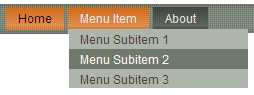

    Untuk lebih jelasnya sobat bisa lihat demonya dengan mengklik tombol di bawah ini

    Lihat Demo


    Langsung saja kita ikuti tutorial berikut ini :

    Masuk ke Blogger

    Pilih Design >> Edit HTML

    Cari kode  ]]></b:skin>

    Copy dan pastekan kode script di bawah ini tepat di atas kode tadi


    #trikbloggermenucontainer{height:37px;display:block;padding:0 0 0 0;font:12px Arial,Tahoma,Century gothic,verdana,sans-serif;font-weight:normal;background:#191917;border-bottom:1px solid #3d3d3d}
    #trikbloggermenu{margin:0 auto;padding:0 0;height:37px;overflow:hidden;width:1000px}
    #trikbloggermenu ul{float:left;list-style:none;margin:0;padding:0 10px}
    #trikbloggermenu li{float:left;list-style:none;margin:0;padding:0}
    #trikbloggermenu li a,#trikbloggermenu li a:link,#trikbloggermenu li a:visited{color:#999;display:block;margin:0;padding:0 10px;line-height:37px}
    #trikbloggermenu li a:hover,#trikbloggermenu li a:active{color:#fff;margin:0;padding:0 10px;line-height:37px;text-decoration:none}
    #trikbloggermenu li.current_page_item a{background:#034E9D;color:#fff}
    #trikbloggermenu li li a,#trikbloggermenu li li a:link,#trikbloggermenu li li a:visited{background:#363737;width:150px;color:#bebebe;float:none;margin:0;padding:0 10px;font-weight:normal;line-height:30px;border-bottom:1px solid #212121}
    #trikbloggermenu li li a:hover,#trikbloggermenu li li a:active{background:#4a4a4a;color:#fff;padding:0 10px;line-height:30px;border-left:none;border-right:none;border-bottom:1px solid #212121}
    #trikbloggermenu li ul{z-index:9999;position:absolute;left:-999em;height:auto;width:170px;margin:0;padding:5px;background:#1C1C1C}
    #trikbloggermenu li li{}
    #trikbloggermenu li ul a{width:140px}
    #trikbloggermenu li ul a:hover,#trikbloggermenu li ul a:active{}
    #trikbloggermenu li ul ul{margin:-36px 0 0 170px}
    #trikbloggermenu li:hover ul ul,#trikbloggermenu li:hover ul ul ul,#trikbloggermenu li.sfhover1 ul ul,#trikbloggermenu li.sfhover1 ul ul ul{left:-999em}
    #trikbloggermenu li:hover ul,#trikbloggermenu li li:hover ul,#trikbloggermenu li li li:hover ul,#trikbloggermenu li.sfhover ul,#trikbloggermenu li li.sfhover1 ul,#trikbloggermenu li li li.sfhover1 ul{left:auto}
    #trikbloggermenu li:hover,#trikbloggermenu li.sfhover1{position:static}
    Setelah itu cari kode <div id='main-wrapper'>


    Copas kode di bawah ini tepat di atas kode tadi


    <div id='trikbloggermenucontainer'>
    <div id='trikbloggermenu'>

    <ul>

    <li class='current_page_item'><a expr:href='data:blog.homepageUrl'>Home</a></li>

    <li><a href='Your-Link-Here' title='Link-Title'>Menu-1</a>
    <ul class='children'>
    <li><a href='Your-Link-Here' title='Link-Title'>Menu-1a</a></li>
    <li><a href='Your-Link-Here' title='Link-Title'>Menu-1b</a></li>
    <li><a href='Your-Link-Here' title='Link-Title'>Menu-1c</a></li>
    </ul>
    </li>

    <li><a href='Your-Link-Here' title='Link-Title'>Menu-2</a>
    <ul class='children'>
    <li><a href='Your-Link-Here' title='Link-Title'>Menu-2a</a></li>
    <li><a href='Your-Link-Here' title='Link-Title'>Menu-2b</a></li>
    <li><a href='Your-Link-Here' title='Link-Title'>Menu-2c</a></li>
    <li><a href='Your-Link-Here' title='Link-Title'>Menu-2d</a></li>
    </ul>
    </li>

    <li><a href='Your-Link-Here' title='Link-Title'>Menu-3</a>
    <ul class='children'>
    <li><a href='Your-Link-Here' title='Link-Title'>Menu-3a</a></li>
    <li><a href='Your-Link-Here' title='Link-Title'>Menu-3b</a></li>
    <li><a href='Your-Link-Here' title='Link-Title'>Menu-3c</a></li>
    </ul>
    </li>

    <li><a href='Your-Link-Here' title='Link-Title'>Menu-4</a></li>

    <li><a href='Your-Link-Here' title='Link-Title'>Menu-5</a>
    <ul class='children'>
    <li><a href='Your-Link-Here' title='Link-Title'>Menu-5a</a></li>
    <li><a href='Your-Link-Here' title='Link-Title'>Menu-5b</a></li>
    <li><a href='Your-Link-Here' title='Link-Title'>Menu-5c</a></li>
    <li><a href='Your-Link-Here' title='Link-Title'>Menu-5d</a></li>
    </ul>
    </li>

    <li><a href='Your-Link-Here' title='Link-Title'>Menu-6</a>
    <ul class='children'>
    <li><a href='Your-Link-Here' title='Link-Title'>Menu-6a</a></li>
    <li><a href='Your-Link-Here' title='Link-Title'>Menu-6b</a></li>
    </ul>
    </li>

    <li><a href='Your-Link-Here' title='Link-Title'>Menu-7</a></li>

    <li><a href='Your-Link-Here' title='Link-Title'>Menu-8</a></li>


    </ul>

    </div>
    </div>
    Kemudian simpan template sobat dan lihat hasilnya

    Selamat mencoba semoga berhasil dan salam blogger !!!

    Kamis, 14 April 2011


    Cara membuat Menu Navigasi bercabang di Blog

    Menu Navigasi bercabang (dropdow menu) adalah menu navigasi yang berfungsi untuk menghubungkan link satu dengan link lainnya, biasanya diletakan dibawah atau diatas header, seperti contoh berikut :


    untuk membuatnya sebagai berikut :
    1. Login ke dasbor —> tata letak —>  edit HTML (centang : expand template widget)
    2. Cari kode berikut :
    ]]></b:skin>
    3. Kopy paste kode dibawah ini diatas kode tadi :
    /* Navbar */
    #menu{margin:0 auto; padding:0; height:30px; width:100%; display:block; background:url(http://i40.tinypic.com/21bnh2e.jpg) repeat-x;
    opacity: 0.99; filter: alpha(opacity: 50);}
    #menu-cari{float:right; display:inline; padding:3px 5px 0 0;}
    #menu ul{padding:0; margin:0;}
    #menu ul li{padding:0; margin:0; list-style:none; display:block; float:left;}
    #menu ul li a{float:left; padding-left:15px; display:block; color:#330000; text-decoration:none; font:13px Verdana, Arial, Helvetica, sans-serif; background:url(http://i40.tinypic.com/21bnh2e.jpg) 0px -30px no-repeat; line-height:30px; padding-right:15px;}
    #menu ul li a:hover{background-position:0px -60px; color:#330000;}
    #menu ul li a.active, .menu li a.active:hover{background-position:0px -90px; color:#330000;}
    #menu ul li ul {display:none;}
    #menu ul li:hover ul, #menu ul li.hover ul {position: absolute; max-width:175px;
    display: block; background:#000000; margin:2px; clear:left; margin-top:30px;}
    #menu ul li:hover ul li, #menu ul li.hover ul li {width:175px; float: left; background: display: block;}
    #menu ul li:hover ul li a, #menu ul li.hover ul li a{border-top:0px dotted #fff; background:LightSkyBlue; width:175px;}
    #menu ul li:hover ul li a:hover, #menu ul li.hover ul li a:hover{background:#00CCFF;}
    .status-msg-wrap{
    display:none;
    }
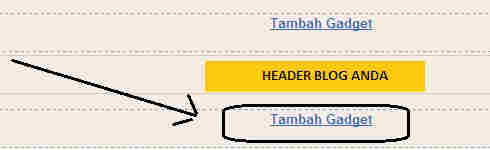
    4. Simpan lalu masuk ke —&gt; Tata letak —&gt; klik  tambah gaddget  yang ada dibawah header blog.
    Lalu pilih HTLM/JavaScript, setelah muncul jendela JavaScript, kopy paste kode berikut :
    <div id=”menu”>
    <ul>
    <li><a href=”/”> Home</a></li>
    <li><a href=”#”>Menu 1</a></li>
    <li><a href=”#”>Menu 2</a>
    <ul>
    <li><a href=”#”>Menu 2.1</a></li>
    <li><a href=”#”>Menu 2.2</a></li>
    </ul></li>
    <li><a href=”#”>Menu 3</a>
    <ul>
    <li><a href=”#”>Menu 3.1</a></li>
    <li><a href=”#”>Menu 3.2</a></li>
    <li><a href=”#”>Menu 3.3</a></li>
    <li><a href=”#”>Menu 3.4</a></li>
    </ul></li>
    <li><a href=”#”>Menu 4</a></li>
    <ul>
    </ul>
    </ul></div>
    Lalu Simpan, tanpa diberi judul diatasnya.
    catatan untuk kode “#” isi dengan alamat url target anda (lihat gamabar paling bawah), tanda petiknya jangan di hilangkan dan tulisan Menu,  menu 1, menu 2 dst silahkan isi sesuai kehendak.  misalnya :
    a. untuk yang tunggal (Tulisan ‘Menu1″ saja)
    <li><a href=”#”>Menu1 </a></li> dirubah kodenya, menjadi :
    <li><a href=”http.www.mapasanda.co.cc/2010/01/tentang-saya.html”>Tentang Saya</a></li>
    b. untuk yang bercabang (tulisan “menu2, menu3 dst)
    <li><a href=”#”>Menu 2</a>
    <ul>
    <li><a href=”#”>Menu 2.1</a></li>
    <li><a href=”#”>Menu 2.2</a></li>
    </ul></li>
    dirubah kodenya menjadi :
    <li><a href=”http.www.mapasanda.co.cc/”>Tutorial</a>
    <ul>
    <li><a href=”http.www.mapasanda.co.cc/2010/05/tutorial-blog”>Tutorial Blog</a></li>
    <li><a href=”http.www.mapasanda.co.cc/2010/10/tutorial-komputer”>Tutorial Komputer</a></li>
    </ul></li>dan seterusnya lalu simpan
    untuk mendapatkan alamat URL target cukup melihat diatas browser anda, seperti gambar dibawah ini :
    semoga bermanfaat

    Kamis, 07 April 2011


    Cara Mengisi Sendiri Tinta Printer Canon IP-1880 / How to Fill Your Own Ink Printer Canon IP-1880

    Hari keenam belas di bulan November, Jam menunjukkan pukul 02.15 dini hari. Sementara penghuni rumah lain terlelap tidur dalam kesunyian malam. Namun tidaklah demikian di rumah saya, dua orang manusia masih sibuk mengerjakan tugasnya masing-masing seperti hari-hari biasanya mahasiswa yang dikejar deadline.Tiba-tiba Chendol berteriak setengah menjerit memecah kosentrasi saya, “waduh, tintanya habis… !!!!” Chendol adalah nama sayang adek saya yang sedang menempuh semester akhir di salah satu perguruan tinggi Yogyakarta. Saya tersentak mendengar teriakan itu, tugas TAT dan ujian statistika saya sendiri belum saya cetak, padahal hari itu adalah hari deadline penyerahan tugas dan ujian.
    computer health Cara Mengisi Sendiri Tinta Printer Canon IP 1880

    Diantara perut yang kelaparan dan rasa kantuk yang memuncak, saya berpikir harus membeli tinta dimana pada jam segini? Printer saya saat ini adalah Canon IP-1880 dengan jenis cartridge tinta PG830, PG831 dan PG40, CL41. Mengapa canon begitu pelit? Dalam sebulan saya harus berganti tinta seharga 200ribuan itu. Saya hitung rata-rata satu cartridge tinta PG40 hanya mampu mencetak 400-500 lembar. Artinya setiap lembar cetak seharga Rp 400,-. Boros?

    Dalam keadaan darurat, lalu munculah suatu ide untuk mengisi tinta tersebut sendiri. Kebetulan setahun yang lalu saya masih menyimpan satu botol tinta printer yang saya beli di pameran komputer. Awalnya saya mencoba mengisi cartridge PG40 dan berhasil. Lalu saya coba mengisi cartridge jenis PG830. Berikut ini adalah langkah-langkah mengisi tinta printer IP-1880 secara darurat :
    1. Siapkan peralatan yaitu : 1 botol tinta, suntikan, pisau dapur, tisu, dan lakban hitam.
    computer health Cara Mengisi Sendiri Tinta Printer Canon IP 1880
    2. Buka penutup atas tinta dengan menggunakan pisau, pastikan mata pisau tepat di regangan antara penutup tinta yang berwarna abu-abu dan badan cartridge yang berwarna hitam. Belahlah seperti membuka buah kedongdong. (eh buah apa ya, yang membelahnya penuh tekanan :)
    computer health Cara Mengisi Sendiri Tinta Printer Canon IP 1880
    3. Anda akan melihat sebentuk kapas keras berwarna putih, atau hitam. Biasanya jika baru beli, hanya sedikit tinta hitamnya. Ini membuktikan bahwa produsen hanya mengisi tinta tidak semaksimal kapasitas cartridge tersebut.
    computer health Cara Mengisi Sendiri Tinta Printer Canon IP 1880
    4. Lakukan pengisian dengan cara menyuntiknya atau meneteskannya. Lakukan perlahan, dan saya anjurkan jangan terlalu penuh, tapi secukupnya saja (tidak becek).
    computer health Cara Mengisi Sendiri Tinta Printer Canon IP 1880
    5. Pasang kembali penutup cartridge, dan untuk mengencangkannya, anda bisa menggunakan lem ataupun juga lakban tipis. Cartridge pun siap digunakan.
    computer health Cara Mengisi Sendiri Tinta Printer Canon IP 1880
    Saya tidak menyangka begitu mudahnya pengisian cartridge tinta Canon PG830 serta PG40, dan malam itupun adek saya bisa melanjutkan mencetak tugas-tugasnya begitu juga saya. Fiuh !
    Meski sudah dapat digunakan, tapi saya belum menemukan cara untuk mengubah status tinta menjadi penuh. Cara sementara merubah status yaitu menggunakan cartridge printer yang masih penuh, lalu diganti dengan cartridge isian. Apakah ada yang tahu cara lain resetter pada printer Canon IP-1880?
    computer health Cara Mengisi Sendiri Tinta Printer Canon IP 1880
    Catatan :
    1. Hal yang sama dapat dilakukan dengan cartridge warna CL41/PG831. Isilah tinta sesuai dengan partisi warna yang terdapat dalam cartridge tersebut.
    computer health Cara Mengisi Sendiri Tinta Printer Canon IP 1880
    2. Saya tidak tahu apakah mengisi cartridge sendiri adalah usaha ilegal atau tidak. Jika ilegal mengapa banyak sekali toko yang menyediakan jasa pengisian cartridge.
    3. Saya agak kecewa dengan produsen tinta cartridge Canon, mengapa mereka mengisi cartridge tidak sesuai dengan kapasitas cartridge tersebut.
    4. Saya merasa menggunakan barang yang tidak ramah lingkungan, bayangkan berapa cartridge Canon kosong yang harus saya buang dalam satu tahun.
    5. Saya tidak bertanggung jawab bila Anda melakukan apa yang saya lakukan, dan kemudian terjadi hal-hal yang membuat suatu kerugian bagi printer Anda ataupun kerugian material dan non material bagi diri Anda. Dengan melakukan hal ini, tanggung jawab kerusakan dan kehilangan garansi menjadi resiko bagi Anda sendiri.
    ================================================ 
    Sixteenth day of November, the clock showed 2:15 o'clock in the morning. While other residents falling asleep in the silence of the night. But not so in my house, two men are still busy doing their respective duties as the days are usually students who deadline.
    Chendol suddenly shouted half screamed break my concentration, "Oh no, the ink runs out ... !!!!" Chendol is the name of love Adek'm taking my final semester at one university in Yogyakarta. I was startled to hear the cry, the task of TAT and the test statistics have not I print my own, but that day is the day of submission of assignment deadlines and exams.
    How to Fill Your Own Health Computer Ink Printer Canon IP 1880
    Among the hungry stomach and drowsiness peaking, I think have to buy ink in which at this hour? My current printer is a Canon IP-1880 with the type of ink cartridge PG830, PG831 and PG40, CL41. Why is Canon so stingy? Within a month I had to change ink 200ribuan worth it. I counted an average of one ink cartridge PG40 only capable of printing sheet 400-500. This means that each print sheet worth USD 400, -. Wasteful?
    In an emergency, then munculah an idea to fill the ink itself. Incidentally a year ago I still keep a bottle of ink printer that I bought at a computer exhibition. Initially I tried to fill the cartridge PG40 and succeed. Then I try to fill the cartridge type PG830. Here are the steps to fill the IP-1880 printer ink in an emergency:1. Prepare equipment: 1 bottle of ink, injections, kitchen knives, paper towels, and black duct tape.
    How to Fill Your Own Health Computer Ink Printer Canon IP 1880
    2. Open the top cover of the ink with a knife, make sure the blade right on the stretch between the ink cover the gray and black cartridge body. Belahlah like opening kedongdong fruit. (Eh what ya fruit, which split it stressful:)
    How to Fill Your Own Health Computer Ink Printer Canon IP 1880
    3. You'll see a form of hard white cotton, or black. Usually if you just bought, just a little black ink. This proves that the producers do not just fill the maximum capacity ink cartridge.
    How to Fill Your Own Health Computer Ink Printer Canon IP 1880
    4. Recharge by injection or meneteskannya. Do it slowly, and I recommend you do not get too full, but just enough (not muddy).
    How to Fill Your Own Health Computer Ink Printer Canon IP 1880
    5. Replace the cartridge cover, and to tighten, you can use glue or duct tape too thin. Cartridge is ready for use.
    How to Fill Your Own Health Computer Ink Printer Canon IP 1880
    I do not think so simply filling ink cartridges Canon PG830 and PG40, and night and even then Adek I can continue to print out their duties as well as me. Phew!
    Even though they can be used, but I have not found a way to change the status of ink to be full. How to temporarily change the status of the printer cartridges that are still full, and replaced with cartridges filled. Does anyone know any other way resetter printer Canon IP-1880?
    How to Fill Your Own Health Computer Ink Printer Canon IP 1880
    Note:1. The same can be done with the color cartridge CL41/PG831. Fill color ink according to the partitions contained in the cartridge.
    How to Fill Your Own Health Computer Ink Printer Canon IP 1880
    2. I do not know whether to fill the cartridge itself is illegal business or not. If illegal why so many stores that provide services charge cartridge.
    3. I am a bit disappointed with the manufacturer Canon ink cartridges, why they are filling the cartridge does not match the capacity cartridge.
    4. I feel that using items that are not environmentally friendly, imagine how many empty Canon cartridge should I throw in one year.
    5. I am not responsible if you do what I do, and then things happen that make a loss for your printer or loss of material and non material for yourself. By doing this, the responsibility for damage and loss of warranty will be for your own risk.