Halaman

misther-junett.blogspot.com
  • Web
  • misther-junett
  • Rabu, 26 Januari 2011


    INHO-10JS-L7A0-1000

    Series INHO incremental shaft encoder up to 12 mm

    I N H 0 - X X X X - X X A 0 - X X X X
    Shaft size----
    |___|
     
    |
    |
    |
    |
    Resolution - ppr
    AA = 1/4" | | | |
    AB = 3/8"

    | | |
    Output Signal
    06 = 6 mm

    |   | Connections 1 = A
    10 = 10 mm

    | | A = 4 pole 2 = AB
    12 = 12 mm | | D = 6 pole MS 3 = ABO

    | | E = 7 pole MS 4 = A & A inv
    Seals
    |
    L = 12 pin plug
    5 = AB
    A = no seal

    | 6 = 6 ft cable      & AB inv
    B = single lip seal

    |
    7 = 12 ft cable 6 = A & O
    J = Double lip seal

    Exit 7 = ABO


    R = Rear
         & ABO inv


    S = Side

    Select your options below and buy online, easily and securely, with PayPal (from $300)

     Shaft Size    Seals                      Exit         Connections     Output                   Resolution
     

    Technical Data
    Connection Options
    Operating temp: - 20 ...+   60 degrees C
    6 pole  5 pole 7 pole  12 pole Cable

    -   4 ...+ 140 degrees F PS GND F 1 F 1 Black
    Higher Temperature: Please consult PS 5 ... 24 V D 2 D 2 Blue
    Max frequency: 80 kHz
    Output A A 3 A 3 Brown
    Current consumption: 50 mA (max.)
    Output B B 4 B 4 Beige
    Power supply: 5 - 24V
    Output O C 5 C 7 Pink 
    Weight:    11 oz (0.3 kg)
    Output A inv

    G 5 Yellow 
    Protection: IP 55 NEMA 3
    Output B inv

    E 6 Green 
    Housing: Aluminum
    Output O inv


    8 Violet
    Shaft: Stainless Steel


    Bearings: 2 x 6001 ZZ C2
    Output


    Torque: 0.4 oz/in (3 N-cm)
    A is 90 degrees before B in clockwise direction
    Humidity: Up to 98% permissible
    Speed:  5000 RPM max.
    Shock: 10g (6msec)
    Vibration: 5g (500 Hz)
    Shaft load: Radial / Axial max 10 lbs
    Line driver output max: 50 mA per channel
    Max. ppr 5000
    Mounting Instructions
    Hook up the encoder with the connections as described.  Make sure power supply meets specifications.  Attach encoder to mounting bracket as shown.  Attach shaft using a flexible coupling.

    Dimensions

    Hohner Corp. Tel: (905) 563 4924
    5536 Regional Road 81 Fax: (905) 563 7209
    Beamsville, Ontario E-mail: hohner@hohner.com
    Canada L0R 1B3 Web: www.encoderonline.com

    Menambah Gambar di samping judul Posting


    Menambah gambar di samping judul menarik juga. untuk mempercantik tampilan posting kita. gi mana si bentuk nya? nah anda dapat lihat setiap postingan saya. disana terdapat gambar saya.
    Caranya ikutin langkah-langkah di bawah ini

    • Cari atau buat gambar yang kamu inginkan (ukuran kira2 20x20pixel),
    • Upload gambar tersebut di situs upload gambar gratis seperti Picasa, PhotoBucket, ImagesHack, dll,
    • Setelah selesai, copy atau catat URL gambar kamu,
    • Masuk ke account blogger kamu,
    • klik "Layout" kemudian klik "Edit HTML",
    • Centang "Expand Widget Templates",
    • Carilah tag yang mempunyai atribut class="post-title",
    • Tambahkan kode di bawah ini setelah tag tersebut:

      <img src="urlgambarkamu.png" height="20" border="0" style="margin:0px;padding:0px;border:0px;float:left" />
    • jangan lupa ganti kode yang berwarnah merah dengan url gambar kamu
    • Kalau kamu tidak dapat kode class="post-title",tambahkan kode di atas di samping kiri semua tag <data:post.title/>,
    • Sesuaikan ukuran gambarnya dengan mengubah atribut height pada kode di atas.
    Selamat Mencoba...........

    Cara mudah menambahkan Artikel Terkait dengan Widget "LinkWithin"


  • Cara mudah menambahkan Artikel Terkait dengan Widget "LinkWithin"

    Mencari tampilan yang bisa memunculkan artikel terkait dan relevan dengan judul postingan di blogspot sangat banyak sekali di internet, dan rata-rata kita harus extra hati-hati memasukkan kode-kode html atau javascript, ke dalam tag html blog kita. Walhasil terkadang code yang dipasang tidak selalu sama atau berbeda dengan template yang sudah ditambal sulam. Bisa jadi malah blog kita hancur dan berantakan serta beberapa link menjadi non-aktif.


    Daripada pusing-pusing lebih baik mencari widget yang simple dan mudah untuk diinstalkan ke dalam blog kita.

    Ada satu widget yang menarik, karena selain tidak perlu membayar alias gratis juga bebas dari iklan. Widget tersebut adalah LinkWithin.


    Tampilkan Berita Terkait Dalam Setiap Post!
    LinkWithin adalah sebuah widget blog


    LinkWithin adalah sebuah widget blog yang muncul di bawah setiap posting, link ke cerita terkait dari arsip blog Anda. Dan tidak membiarkan posting-positng lama menjadi terbuang!

    Kelebihan lainnya :

    1. Mampu mengambil dan mengindeks semua posting dari arsip blog kita, bukan hanya cerita baru, membuat mereka dapat diakses oleh pembaca baru atau langganan dari blog kita yang tidak dapat menemukannya dengan cara biasa.

    2. link widget untuk postingan yang relevan dan menarik untuk pembaca posting tertentu, membuat mereka terlibat dengan blog Anda, dan meningkatkan trafik web kita.

    3. widget minimal yang ditata dan menyatu dengan desain situs kita.

    4. Gratis dan Mudah Instal
    yang terpenting widget ini gratis dan bebas iklan. Ini membutuhkan satu menit untuk mendapatkan widget dan berjalan di blog, tidak ada pendaftaran rumit yang diperlukan disini!

    Untuk menginstal LinkWithin Widget di Blogger, cukup ikuti langkah-langkah di bawah ini.
    1. Klik ke web LinkWithin
    2. Klik Install Widget Blogger untuk membuka di jendela browser baru, dan ikuti langkah-langkah berikutnya dalam jendela itu. Silahkan login jika perlu.

    3. Pilih sebuah blog jika anda memiliki lebih dari satu, kemudian klik pada Tambah Widget.
    4. (Optional) Untuk kinerja yang lebih baik, Drag dan Drop kotak LinkWithin di bawah kotak "Blog Posts".

    5. Klik Simpan.
    Dan Anda sudah selesai!, Widget seharusnya sekarang muncul di blog Anda.

  • Cara Menampilkan PDF Pada Posting Blogger

    1.         Ada sebuah web yang menyediakan fasilitas viewer untuk menampilkan file pdf yang telah disimpan di sembarang hosting tanpa harus signup/login dan free/gratis! pasti mau nih... yaitu www.pdfmenot.com

    Masukkan url pdf yang telah tersimpan di hosting ke dalam pdfmenot.com, sebagai contoh saya menyimpan file pdf di sini: http://kodehexa.googlepages.com/jadwal_romadhon_09.pdf
    Kemudian url tersebut saya masukkan, lalu klik tombol 'View pdf' beberapa saat kemudian akan tampil file tersebut.

    Setelah tertampil, anda lihat di sisi atas ada 'embed' yang berisi script yang bisa kita sisipkan ke dalam posting blogger kita


    2.         Memasukkan file PDF ke dalam posting - itulah judul postng zona-klik kali ini, dimana zona klik ingin share kepada anda cara memasukkan file PDF ke dalam posting. Mungkin anda pernah terpikir untuk share dokumen dalam format pdf ke dalam blog, tetapi kesulitan bagaimana caranya. Dengan adanya artikel yang zona klik publish ini mudah-mudahan bisa bermanfaat dan bisa memecahkan permasalahan anda dan sekarang anda bebas untuk share dokumen apapun kedalam blog seberapa banyak yang anda inginkan.

    Dalam hal ini kita harus meminta bantuan orang ketiga yaitu layanan yang menyediakan fasilitas untuk menampilkan file pdf dalam format flash yang nantinya akan di masukkan kedalam blog. Caranya yaitu pertama anda haruslah melakukan registrasi (pendaftaran) di http://www.scribd.com (free) dan ikuti langkah selanjutnya hingga proses registrasi selesai. Setelah proes registrasi selesai, silahkan login ke acount scribd anda. Klik upload untuk mengambil file di hardisk komputer anda untuk di share ke dalam blog - tunggulah proses upload file selesai. 
     
    Setelah proses upload dokumen di scribd selesai, selanjutnya klik judul file yang telah di upload  maka anda akan di bawa ke halaman / page file yang telah di upload sebelumnya. Klik menu Share/Embed untuk mengambil kode yang akan dimasukkan ke dalam posting blog. Masukkan kode tersebut ke halaman posting anda dan lihat hasilnya, maka file yang telah anda upload pada scribd sebelumnya telah tampil di posting blog

    Selasa, 25 Januari 2011


    Menghapus Navbar Blogger Permanen


    Navbar adalah widget bawaan dari blogger, pada setiap template baik yang dari luar ataupun dari dalam tetap saja terdapat Navbar. Apa tujuannya menghilangkan Navbar? sedikit mengurangi eror pada validasi. Apa kerugian yang di timbulkan apabila Navbar di hilangkan? pernyataan ini sering sekali di tanyakan oleh sahabt blogger kepada saya, kerugian yang mungkin akan timbul adalah Blog anda akan di hapus oleh Blogger, kenapa? mungkin karena melanggar TOS jadi blogger akan menghapus blog sobat tapi penghapusan blog gara - gara navbar di hapus masih dalam kontroversi, so maybe yes maybe no.

    Oke sale topik Menghapus Navabar Secara Permanen. Mungkin sudah banyak sahabat blogger yang sudah memberikan trik ini namun kebanykan dari trik tersebut tidak permanen melainkan hanya di umpetin dengan menggunakan kode css yaitu #navbar {display:none;}. Kalau trik ini menghilangkan Navbar secara permanen artinya memang benar navbar tersebut di hapus ataupun dihilangkan. Sekarang Kita lihat cara menghilangkannya secara permanen.
    1. Login ke Blogger
    2. Masuk Ke Rancangan >> Edit HTML
    3. lalu cari kode <body> dan tambahkan kode di bawah ini tepat di atasnya

      <script type='text/javascript'>
      <![CDATA[
      <!--
      /*<body>*/
      -->
      ]]>
      </script>

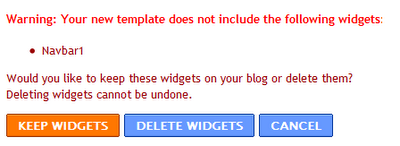
    4. Setelah itu simpan, setelah menyimpan mungkin ada tampilan seperti gambar di bawah ini

      Hapus Navbar Secara Permanen
    5. nah tampilan itu menandakan, pemberitahuan apakah sobat yakin navbar tersebut akan di hapus? klo memang ingin di hapus silahkan klik tombol delete widget
    6. Selesai deh

    Membuat Gambar Melayang (Float Image)

    1. Login ke blogger trus klik "Layout -->> Edit HTML
    2. Cari kode ini ]]></b:skin> kalo dah ketemu taru kode berikut ini di atasnya.


    #trik_pojok {
    position:fixed;_position:absolute;bottom:0px; left:0px;
    clip:inherit;
    _top:expression(document.documentElement.scrollTop+
    document.documentElement.clientHeight-this.clientHeight); _left:expression(document.documentElement.scrollLeft+ document.documentElement.clientWidth - offsetWidth); }


    3. Text yang dicetak tebal adalah posisinya, kalo pingin ganti di posisi pojok kanan bawah tinggal text "left" diganti dengan "right". Begitu juga tulisan "bottom", jika pingin di posisi atas bisa diganti dengan "top".
    4. Langkah selanjutnya yaitu letekkan script berikut ini sebelum kode </body>


    <div id="trik_pojok">
    <a href="http://iwandah.blogspot.com">
    <img src="http://kendhin.890m.com/soniclari.gif" border="0" /></a>
    </div>


    "http://iwandah.blogspot.com" adalah link. ganti dengan link kamu.
    "http://kendhin.890m.com/soniclari.gif" adalh lokasi gambarmu. ganti dengan lokasi gambar kamu.

    5. Jika kamu pingin yang ada disitu bukan gambar tetapi jam/kalender/hit counter/widget-widget yg lain, maka ganti text yang berwarna merah dengan script widget-widget tersebut.
    6. Simpan hasil kerja kamu dan lihat hasilnya.

    Senin, 24 Januari 2011


    Kode Curang Game GTA san andreas


    Badai pasir
    Pada saat bermain tekan: atas, bawah, L1 (2x), L2 (2x), L1, L2, R1, R2.

    Baju badut
    Pada saat bermain tekan: segitiga (2x), L1, kotak (2x), O, kotak, bawah, O.


    Berotot
    Pada saat bermain tekan: segitiga, atas (2x), kiri, kanan, kotak, O, kanan.

    Bounty on your head
    Pada saat bermain tekan: Bawah, Atas (3x), X, R1, R1, L2 (2x).

    Bunuh diri
    Pada saat bermain tekan: Kanan, L2, Bawah, R1, Kiri (2x), R1, L1, L2, L1.

    cuaca Cerah
    Pada saat bermain tekan: L1, L2, R2 (2x), R1, L2, Segitiga.

    Cuaca panas
    Pada saat bermain tekan: R2, X, L1 (2x), L2 (3x), Segitiga.

    Cuaca Hujan Badai
    Pada saat bermain tekan: R2, X, L1 (2x), L2 (3x), O.

    Cuaca Mendung
    Pada saat bermain tekan: R2, X, L1 (2x), L2 (3x), Kotak.

    Cuaca Kabut
    Pada saat bermain tekan: R2, X, L1 (2x), L2 (3x), X.

    Darah tidak terbatas
    Pada saat bermain tekan: bawah, x, kanan, kiri, kanan, R1, kanan, bawah, atas, segitiga.

    Efek lambat (matrix)
    Pada saat bermain tekan: X (2x), Kotak, R1, L1, X, Bawah, kiri, x.

    Gemuk
    Pada saat bermain tekan: segitiga, atas (2x), kiri, kanan, kotak, O, bawah.

    Handling yg sempurna
    Pada saat bermain tekan: Segitiga, R1 (2x), Kiri, R1, L1, R2, L1.

    Hanya gangs dan tidak ada polisi
    Pada saat bermain tekan: L2, Atas, R1 (2x), Kiri, R1 (2x), R2, Kanan, Bawah.
    *ulangi cheat di atas untuk menonaktifkannya.

    Helikopter
    Pada saat bermain tekan: O, x, L1, O (2x), L1, O, R1, R2, L2, L1 (2x).

    Hookers (kapal penangkap ikan) membayar anda
    Pada saat bermain tekan: kanan, L2 (2x), bawah, L2, atas (2x), L2, R2.

    Hovercraft
    Pada saat bermain tekan: Segitiga (2x), Kotak, O, X, L1, L2, Bawah (2x).

    Jalan berwarna hitam
    Pada saat bermain tekan: O, L2, Atas, R1, Kiri, X, R1, L1, Kiri, O.

    Jalan berwarna pink
    Pada saat bermain tekan: O, L1, Bawah, L2, Kiri, X, R1, L1, Kanan, O.

    Jalanan sepi
    Pada saat bermain tekan: X, Bawah, Atas, R2, Bawah, Segitiga, L1, Segitiga, Kiri.
    *ulangi cheat di atas untuk menonaktifkannya.

    Jetpack
    Pada saat bermain tekan: kiri, kanan, L1, L2, R1, R2, atas, bawah, kiri, kanan.

    Jet Hydra
    Pada saat bermain tekan: Segitiga (2x), Kotak, O, X, L1 (2x), Bawah, Atas.

    Kendaraan lain meledak jika tertabrak
    Pada saat bermain tekan: L1, L2 (2x), Atas, Bawah (2x), Atas, R1, R2 (2x).

    Lalu lintas mobil balap
    Pada saat bermain tekan: Atas, L1, R1, Atas, Kanan, Atas, X, L2, X, L1.
    *ulangi cheat di atas untuk menonaktifkannya.

    Lalu lintas mobil pedesaan
    Pada saat bermain tekan: L1 (2x), R1 (2x), L2, L1, R2, Bawah, Kiri, Atas.
    *ulangi cheat di atas untuk menonaktifkannya.

    Lalu lintas yg agresif
    Pada saat bermain tekan: R2, O, R1, L2, Kiri, R1, L1, R2, L2.

    Lompat tinggi dalam bersepeda
    Pada saat bermain tekan: Segitiga, Kotak, O (2x), Kotak, O (2x), L1, L2 (2x), R1, R2.

    Meledakkan semua mobil
    Pada saat bermain tekan: R2, L2, R1, L1, L2, R2, Kotak, Segitiga, O.

    Melompat tinggi
    Pada saat bermain tekan: Atas (2x), Segitiga (2x), Atas (2x), Kiri, Kanan, Kotak, R2 (2x).

    Memperbaiki kendaraan yg rusak
    Pada saat kendaraan rusak, tekan: R1, R2, L1, x, kiri, bawah, kanan, atas, kiri, bawah, kanan, atas.

    Menembak saat berkendara
    Pada saat bermain tekan: Atas (2x), Kotak, L2, Kanan, X, R1, Bawah, R2, O.

    Meningkatkan kecepatan motor
    Pada saat menaiki sepeda motor, aktifkan Jetpack (kiri, kanan, L1, L2, R1, R2, atas, bawah, kiri, kanan). Maka motor anda akan lebih cepat.

    Merekrut anggota gang dengan pistol
    Pada saat bermain tekan: bawah, kotak, atas, R2 (2x), atas, kanan (2x), atas.

    Merekrut anggota gang dengan Rocket Launcher
    Pada saat bermain tekan: R2 (3x), x, L2, L1, R2, L1, bawah, x.

    Merekrut anggota gang dengan Smg
    Pada saat bermain tekan: R1, R2, L1, x, kiri (2x), kanan.

    Mobil berjalan cepat
    Pada saat bermain tekan: Kanan, R1, Atas, L2 (2x), Kiri, R1, L1, R1 (2x).
    *ulangi cheat di atas untuk menonaktifkannya.

    Mobil bisa jalan di atas air
    Pada saat bermain tekan: Kanan, R2, O, R1, L2, Kotak, R1, R2.

    Mobil Bloodring Banger
    Pada saat bermain tekan: Bawah, R1, O, L2 (2x), X, R1, L1, Kiri (2x).

    Mobil Bulldozer
    Pada saat bermain tekan: R2, L1 (2x), Kanan (2x), Atas (2x), X, L1, Kiri.

    Mobil Caddy
    Pada saat bermain tekan: O, L1, Atas, R1, L2, X, R1, L1, O, X.

    Mobil Ferrari
    Pada saat bermain tekan: R2, L2, L1, R1, O, x (2x), R1.Mobil Four-wheeler
    Pada saat bermain tekan: Kiri (2x), Bawah (2x), Atas (2x), Kotak, O, Segitiga, R1, R2.

    Mobil Hotring #101
    Pada saat bermain tekan: R1, O, R2, Kanan, L1, L2, X (2x), Kotak, R1.

    Mobil Polisi
    Pada saat bermain tekan: atas, bawah, kanan, atas, R2, L2.

    Mobil Rancher
    Pada saat bermain tekan: Atas, Kanan (2x), L1, Kanan, Atas, Kotak, L2.

    Mobil Rhino
    Pada saat bermain tekan: O (2x), L1, O (3x), L1, L2, R1, segitiga, O, segitiga.

    Mobil Romero
    Pada saat bermain tekan: Bawah, R2, Bawah, R1, L2, Kiri, R1, L1, Kiri, Kanan.

    Mobil Speeder
    Pada saat bermain tekan: x (3x), O (2x), atas, bawah, segitiga, R1, L1.

    Mobil Squalo
    Pada saat bermain tekan: x, segitiga, bawah, atas, kotak, O, kiri, kanan.

    Mobil Stretch Limo
    Pada saat bermain tekan: R2, Atas, L2, Kiri (2x), R1, L1, O, Kanan.

    Mobil Trashmaster
    Pada saat bermain tekan: O, R1, O, R1, Kiri (2x), R1, L1, O, Kanan.

    Mobil terbang
    Pada saat bermain tekan: Kotak, R2, Bawah (2x), Kiri, Bawah, Kiri (2x), L2, X.

    Mobil Vortex
    Pada saat bermain tekan: segitiga (2x), kota, O, x, L1, L2, bawah (2x).

    Naikkan Wanted Level
    Pada saat bermain tekan: R1 (2x), O, R2, kanan, kiri, kanan, kiri, kanan, kiri.

    Parasut
    Pada saat bermain tekan: Kiri, Kanan, L1, L2, R1, R2 (2x), Atas, Bawah, Kanan, L1.

    Pejalan kaki memiliki senjata
    Pada saat bermain tekan: R2, R1, X, Segitiga, X, Segitiga, Atas, Bawah.

    Pejalan kaki menyerang anda
    Pada saat bermain tekan: Bawah, Atas (3x), X, R2, R1, L2 (2x).

    Pejalan kaki rusuh
    Pada saat bermain tekan: Bawah, Kiri, Atas, Kiri, X, R2, R1, L2, L1.

    Peluru tidak terbatas
    Pada saat bermain tekan: L1, R1, kotak, R1, kiri, R2, R1, kiri, kotak, bawah, L1 (2x).

    Peluru tidak terbatas saat berkendara
    Pada saat bermain tekan: atas (2x), kotak, L2, kanan, x, R1, bawah, R2, O.

    Permainan berjalan cepat
    Pada saat bermain tekan: O, Atas, Kanan, Bawah, L2, L1, Kotak.

    Permainan berjalan lambat
    Pada saat bermain tekan: Segitiga, Atas, Kanan, Bawah, O, R2, R1.

    Permainan tetap pada jam 00:00
    Pada saat bermain tekan: kotak, L1, R1, kanan, x, atas, L1, kiri (2x).

    Permainan tetap pada jam 21:00
    Pada saat bermain tekan: kiri (2x), L2, R1, kanan, kotak (2x), L1, L2, x.

    Pesawat terbang
    Pada saat bermain tekan: R2, O, Atas, L1, Kanan, R1, Kanan, Atas, Kotak, Segitiga.

    Rusuh
    Pada saat bermain tekan: L1, kanan, L1, segitiga, kanan, kanan, R1, L1, kanan, L1 (3x).

    Salju
    Pada saat bermain tekan: R2 (2x), L1, atas (2x), bawah (2x), kanan, kiri (2x), L2.

    Semua kendaraan tidak terlihat kecuali motor
    Pada saat bermain tekan: Segitiga, L1, Segitiga, R2, Kotak, L1 (2x).

    Semua lampu lalu lintas berwarna hijau
    Pada saat bermain tekan: Kanan, R1, Atas, L2 (2x), Kiri, R1, L1, R1 (2x).

    Semua level permainan ini terselesaikan
    Pada saat bermain tekan: segitiga (3x), segitiga, L2, R2, atas (2x), kiri, bawah.

    Semua menjadi anggota gang
    Pada saat bermain tekan: kiri, kanan (3x), kiri, x, bawah, atas, kotak, kanan, bawah.

    Semua mobil punya NOS
    Pada saat bermain tekan: kiri, segitiga, R1, L1, atas, kotak, segitiga, bawah, O, L2, L1 (2x).

    Semua modifikasi mobil
    Pada saat bermain tekan: L2 (2x), kotak, x, L1, R2, R1, segitiga.

    Semua orang memakai bikini dan semua mobil menjadi mobil pantai
    Pada saat bermain tekan: Atas (2x), Bawah (2x), Kotak, O, L1, R1, Segitiga, Bawah.

    Semua orang menyerangmu
    Pada saat bermain tekan: Bawah, Atas (3x), X, R2, R1, L2 (2x).

    Semua pejalan kaki berbaju Elvis
    Pada saat bermain tekan: L1, O, segitiga, L1 (2x), kotak, L2, atas, bawah, kiri.

    Semua rumah bisa dibeli
    Pada saat bermain tekan: R1, segitiga (3x), L1, atas, kiri, bawah, kanan.

    Senjata tipe 1
    Pada saat bermain tekan: R1, R2, L1, R2, kiri, bawah, kanan, atas, kiri, bawah, kanan.

    Senjata tipe 2
    Pada saat bermain tekan: R1, R2, L1, R2, Kiri, Bawah, Kanan, Atas, Kiri, Bawah (2x), Kiri.

    Senjata tipe 3
    Pada saat bermain tekan: R1, R2, L1, R2, kiri, bawah, kanan, atas, kiri, bawah (3x).

    Senjata tipe 4
    Pada saat bermain tekan: R2 (2x), R1, R2, L1, R2, kiri, bawah, kanan, atas, kiri, bawah, kanan, atas.

    Senjata tipe 5
    Pada saat bermain tekan: R2 (2x), R1, R2, L1, R2, kiri, bawah, kanan, atas, kiri, bawah (2x), kiri.

    Senjata tipe 6
    Pada saat bermain tekan: R2 (2x), R1, R2, L1, R2, kiri, bawah, kanan, atas, kiri, bawah (3x).

    Status berkendara maksimal
    Pada saat bermain tekan: kotak, L2, X, R1, L2 (2x), kiri, R1, kanan, L1 (3x).

    Status bersenjata maksimal
    Pada saat bermain tekan: bawah, kotak, X, kiri, R1, R2, kiri, bawah (2x), L1 (3x).

    Status respect maksimal
    Pada saat bermain tekan: L1, R1, segitiga, bawah, R2, x, L1, atas, L2 (2x), L1 (2x).

    Stunt plane
    Pada saat bermain tekan: O, Atas, L1, L2, Bawah, R1, L1 (2x), Kiri (2x), X, Segitiga.

    Taksi keren
    Pada saat bermain tekan: Atas, X, Segitiga, X, Segitiga, X, Kotak, R2, Kanan.

    Tank
    Pada saat bermain tekan: O (2x), L1, O (3x), L1, L2, R1, Segitiga, O, Segitiga.

    Tema negara
    Pada saat bermain tekan: kiri, kanan, kiri, kanan, bawah, R1, R2.

    Tidak ada otot
    Pada saat bermain tekan: segitiga, atas (2x), kiri, kanan, kotak, O, kanan.

    Tidak pernah lapar
    Pada saat bermain tekan: kotak, L2, R1, segitiga, atas, kotak, L2, atas, x.

    Tinju super
    Pada saat bermain tekan: atas, kiri, x, segitiga, R1, O (3x), L2.

    Truk Raksasa
    Pada saat bermain tekan: Kanan, Atas, R1 (3x), Bawah, Segitiga (2x), X, O, L1 (2x).

    Turunkan Wanted Level
    Pada saat bermain tekan: R1 (2x), O, R2, atas, bawah, atas, bawa, atas, bawah.

    Uang
    Pada saat bermain tekan: R1, R2, L1, X, Kiri, Bawah, Kanan, Atas, Kiri, Bawah, Kanan, Atas.

    Ufo
    Pada saat bermain tekan: R2 (3x), O, x, segitiga (2x), L1 (2x).

    Waktu lebih cepat
    Pada saat bermain tekan: O (2x), L1, Kotak, L1, Kotak (3x), L1, Segitiga, O, Segitiga.

    Wanted level 4
    Pada saat bermain tekan: R1 (2x), O, L1, atas, bawah, atas, bawah, atas, bawah.

    Wanted level 6
    Pada saat bermain tekan: O, kanan, O, kanan, kiri, kotak, X, bawah.

    Kamis, 20 Januari 2011


    Cara pasang Auto Read More terbaru (Part 2)

    (Revisi: Solusi tanpa hosting file .JS) Fungsi Read More kali ini emang agak berbeda denganversi Read More yang lama (part 1). Bila versi terdahulu kita harus meng-cut tulisan menggunakan cara manual dengan melakukan pemangilan fungsi <div class="fullpost">..</div> atau <span class="fullpost">..</span>dimana kode ini biasanya kita tanamkan secara manual kedalam halaman postingan. Untuk versi Auto Read More terbaru kali ini sepertinya lebih canggih lagi, karena fungsi pemenggalan kalimat langsung bekerja secara otomatis tanpa harus menambahkan kode diatas.


    Trus..hebatnya lagi, fungsi Read More ini mampu menampilkan image pertama dalam postingan dan mem-fload image tersebut di awal paragraf awal, meskipun gambar yang kita letakan berada di tengah atau akhir postingan. Mungki lebih nyaman saya sebut saja dengan fasilitas image thumbnail.

    Tidak hanya itu saja, kita dapat juga pengatur jumlah karakter yang ditampilkan. Disini ada 2 pilihan untuk jumlah karakter. Yang pertama, jumlah karakter yang ditampilkan jika ada image yang diikutsertakan dalam postingan dan yang kedua jumlah karakter tanpa image. Masih bingung maksudnya? sama..yang jelasin juga puyeng wkwkwkw  Ya sudah, biar sama2 gak pusing langsung ke tutorialnya saja ok.

    Penting! Yang sudah memasang Read More versi lama sebaiknya di kodenya kembalikan dulu ke seperti semula, caranya hapus kode yang berwarna merah dibawah ini (Setiap template mungkin berbeda, jadi tinggal disesuaikan saja)

    <div class='post-header-line-1'/>
    <div class='post-body'>

    <b:if cond='data:blog.pageType == "item"'>
    <style>.fullpost{display:inline;}</style>
    <p><data:post.body/></p>
    <b:else/>

    <style>.fullpost{display:none;}</style>
    <p><data:post.body/></p>

    <a expr:href='data:post.url'>Readmore</a>
    </b:if>

    <div style='clear: both;'/>

    OK, kalo sudah tinggal lanjutkan dengan tutorial dibawah.

    Pertama, silahkan tuju langsung ke halaman EDIT HTML, Cari kode</head> kemudian letakan script dibawah ini di atas kode </head> Kalo sudah, jangan lupa di simpan terlebih dahulu.

    Langsung copy paste aja kode dibawah ini:


    <script type='text/javascript'>
    var thumbnail_mode = "float" ;
    summary_noimg = 250;
    summary_img = 250;
    img_thumb_height = 120;
    img_thumb_width = 120;

    </script>


    <script type='text/javascript'>
    //<![CDATA[
    /******************************************
    Auto-readmore link script, version 2.0 (for blogspot)

    (C)2008 by Anhvo

    visit http://en.vietwebguide.com to get more cool hacks
    ********************************************/
    function removeHtmlTag(strx,chop){
    if(strx.indexOf("<")!=-1)
    {
    var s = strx.split("<");
    for(var i=0;i<s.length;i++){
    if(s[i].indexOf(">")!=-1){
    s[i] = s[i].substring(s[i].indexOf(">")+1,s[i].length);
    }
    }
    strx = s.join("");
    }
    chop = (chop < strx.length-1) ? chop : strx.length-2;
    while(strx.charAt(chop-1)!=' ' && strx.indexOf(' ',chop)!=-1) chop++;
    strx = strx.substring(0,chop-1);
    return strx+'...';
    }

    function createSummaryAndThumb(pID){
    var div = document.getElementById(pID);
    var imgtag = "";
    var img = div.getElementsByTagName("img");
    var summ = summary_noimg;
    if(img.length>=1) {
    imgtag = '<span style="float:left; padding:0px 10px 5px 0px;"><img src="'+img[0].src+'" width="'+img_thumb_width+'px" height="'+img_thumb_height+'px"/></span>';
    summ = summary_img;
    }

    var summary = imgtag + '<div>' + removeHtmlTag(div.innerHTML,summ) + '</div>';
    div.innerHTML = summary;
    }
    //]]>
    </script>


    Masih pada halaman EDIT HTML, Beri tanda centang pada "Expand widget template" lalu temukan kode seperti dibawah

    <data:post.body/>

    Kalo sudah, ganti kode <data:post.body/> dengan semua kode dibawah ini

    <b:if cond='data:blog.pageType != "item"'>
    <div expr:id='"summary" + data:post.id'><data:post.body/></div>
    <script type='text/javascript'>createSummaryAndThumb("summary<data:post.id/>");</script>
    <span class='rmlink' style='float:left'><a expr:href='data:post.url'>READ MORE - <data:post.title/></a></span>
    </b:if>
    <b:if cond='data:blog.pageType == &quot;item&quot;'><data:post.body/></b:if>


    silahkan disimpan dan lihat hasilnya :)

    Keterangan:

    var thumbnail_mode = "float";  (kita dapat memutuskan apakah letak thumbnail berada di (float) kiri atau jika tidak silahkan ganti dengan (no-float)
    summary_noimg = 250; (Menetapkan berapa banyak karakter akan ditampilkan di posting tanpa gambar / thumbnail)
    summary_img = 250; (Menetapkan berapa banyak karakter akan ditampilkan di posting dengan gambar / thumbnail)
    img_thumb_height = 120; (Thumbnail 'tinggi dalam piksel)
    img_thumb_width = 120; (Thumbnail 'lebar dalam piksel)

    Selamat mencoba..

    Cara menanam buah naga dalam pot


    Tanaman buah naga bisa digunakan sebagai tanaman hias untuk memperindah halaman rumah sekaligus bisa dinikmati buahnya.. Tentunya sangat menyenangkan bila kita bisa memetik sendiri dan menikmati buah naga, buahnya dapat dipetik setiap minggu apabila sudah memiliki lebih dari 10 cabang produksi.
    Kelebihan penanaman buah naga di pot adalah kita biasa memindahkan dan mengatur letak tanaman sesuai keinginan. Tetapi untuk menghasilkan tanaman buah naga yang produktif tetap harus diketahui cara perawatan dan pemupukan yang benar.

    Berikut ini adalah langkah-langkah yang dilakukan dalam pembudidayaan buah naga di pot :
    1. Menyiapkan Pot
    Anda bisa menggunakan berbagai jenis pot dari bahan semen, plastic, tanah liat atau drum bekas yang dipotong. Tetapi menurut pengalaman, pot dari bahan tanah liat adalah yang paling ideal karena tanaman buah naga membutuhkan perubahan suhu yang drastic dari siang ke malam dalam proses pembungaan. Ukuran pot yang digunakan semakin besar semakin baik, minimal berdiameter sekitar 40cm.

    2. Menyiapkan Tiang Panjatan
    Tanaman buah naga membutuhkan tiang panjatan untuk menopang supaya tidak roboh. Nantinya tiang ini akan dililit akar udara dan akan menopang beberapa cabang produksi yang berat yang tentu saja perlu dipilih dari bahan yang kuat tetapi juga perlu diperhatikan jangan sampai pot tidak bisa menahan beban berat tiang panjatan.

    Sebaiknya tiang panjatan dibuat dari besi beton berdiameter 8-10 cm, atau balok kayu yang kuat dan tahan lama karena usia buah naga yang bisa mencapai puluhan tahun. Tinggi tiang antara 150-200 cm disesuaikan dengan besar pot. Pada bagian bawah tiang diberi kaki-kaki penguat agar nantinya bisa kuat dan tidak mudah goyah. Untuk tiang dari besi beton, bagian yang terpendam dalam tanah bisa diberi aspal untuk menghindari karat. Untuk bagian atas tiang diberi piringan yang berbentuk seperti stir mobil yang berfungsi untuk menyangga cabang-cabang produksi yang banyak.

    3. Media Tanam
    Setelah pot dan tiang panjatan sudah selesai disiapkan, selanjutnya adalah menyiapkan media tanam. Bahan-bahannya adalah pasir, tanah, pupuk kandang dan kompos dengan perbandingan 2:1:3:1. Anda juga bisa menambahkan bubuk batu bata merah secukupnya dan dolomit (kapur pertanian) sebanyak 100 g dicampur rata dengan bahan-bahan tersebut. Kemudian media tanam disiram dengan air hingga kondisi jenuh dan dibiarkan selama sehari semalam.

    4. Penanaman bibit
    Bibit sebaiknya dipilih yang besar, dari batang tua yang berwarna hijau tua keabuan dan bebas dari penyakit. Idealnya panjang bibit yang ditanam minimal 30 cm. Selanjutnya bibit ditanam disekitar tiang panjatan dengan kedalaman 10 cm, jangan terlalu dalam karena akan mengakibatkan pertumbuhan yang kurang bagus. Setelah ditanam media tanam ditekan-tekan agar bibit tidak mudah roboh. Selanjutnya media tanam disiram dengan air dan diletakkan ditempat terbuka tidak ternaungi yang terkena sinar matahari langsung.

    5. Pemeliharaan Tanaman
    Pemeliharaan tanaman buah naga yang ditanam di pot tidak jauh beda dengan buah naga yang ditanam dikebun yaitu meliputi pemupukan, penyiraman dan pemangkasan cabang yang tidak diperlukan ( untuk lebih lengkapnya bisa dibaca di http://www.buahnaga.us ) .Selain itu, yang perlu diperhatikan adalah tanaman dipastikan menempel dengan baik pada tiang panjatan dan tidak roboh, oleh karena itu perlu dilakukan pengikatan batang buah naga pada tiang dengan menggunakan tali atau kawat dengan bentuk ikatan seperti angka ‘8’ tidak boleh terlalu kencang karena bisa merusak batang atau cabang seiring pertumbuhannya yang semakin membesar.

    Cabang hasil pemangkasan bisa ditanam kembali untuk menambah jumlah bibit yang bisa di tanam di pot yang lain. Semoga bermanfaat.

    Rabu, 19 Januari 2011


    Pasang gambar untuk header

    Sebelum melangkah lebih jauh tentang cara memasang gambar untuk header ( judul Blog ).
    ada beberapa hal yang mesti di perhatikan.
    1. Ketahui dulu berapa ukuran lebar Header blog kita.
    caranya dalam halaman TEMPLATE buka Edit Html.

    Kemudian geser tab scroll ke bawah pelan-pelan, dan cari kode dalam tag Css Seperti di bawah ini.
    #header-wrapper {width:660px;margin:0 auto 10px;
    border:1px solid $bordercolor;
    }

    Tulisan yang saya beri garis bawah di atas merupakan informasi ukuran lebar sebuah header. ( jika di #header-wrapper tidak menemukan ukurannya, bisa saja ukuran Outer-wrapper atau Content-wrapper menjadi patokan ukuran header.)
    2. Setelah mendapatkan ukuran lebar header , maka cari gambar atau buatlah gambar untuk header kita sesuai ukuran tersebut atau kurang dari ukuran tersebut.
    3. Jika anda mempunyai sofware Photoshop itu lebih bagus untuk menyimpan gambar dengan resolusi kecil namun berkualitas bagus.
    Setelah gambar untuk header telah siap. tibalah saatnya memajang atau mengirim gambar header ke dalam blog kita.
    Cara Pertama
    Dalam halamana TEMPLATE tekan tulisan Elemen Halaman.

    Kemudian tekan tulisan Edit di pojok bawah widget header blog kita.

    Setelah itu, maka akan tampil halaman seperti gambar di bawah.

    Tekan link tulisan Browse. kemudian cari gambar yang ada di komputer yang telah kita persiapkan untuk gambar header .
    setelah memilih gambarnya maka kita melangkah pada halaman berikut ini.

    Keterangan :
    Dibalik judul dan keterangan : jika ini yang kita pilih, maka judul dan Deskripsi/keterangan blog berada bersama gambar .
    Selain Judul dan Keterangan : jika ini yang kita pilih, maka judul dan Deskripsi/keterangan blog tidak akan di ikut sertakan ke dalam gambar alias tersembunyi.
    Setelah kita menentukan pemilihan, kemudian kita tekan tombol Simpan Perubahan.
    Cara Kedua ( advance ).
    Sebelumnya simpan dulu gambar untuk header ke web tempat penyedia penyimpanan gambar misalkan di photobucket.com atau googlepages.com

    Setelah itu dalam halaman TEMPLATE buka Edit Html

    Kemudian dalam kode Css cari tag #header-wrapper seperti di bawah ini.
    #header-wrapper {
    width:660px;
    margin:0 auto 10px;
    border:1px solid $bordercolor; }

    setelah ketemu tambahkan kode dan alamat url gambar diantara kode tersebut . ( jangan di copy paste kode di bawah )
    penambahan alamat Url gambar, seperti yang saya pertebal dan akan terlihat seperti ini.
    #header-wrapper { background: url(http://i120.photobucket.com/albums/o190/jaloewig/gam-14.jpg)
    no-repeat left top;
    height:200px;
    width:660px;
    margin:0 auto 10px;
    border:1px solid $bordercolor;
    }

    ganti url ( http://i120.photobucket.com/....) dengan alamat url gambar kamu. misal url ( http://alamat gambar kamu ) . sedangkan properti dan nilai height:..px - merupakan ukuran tinggi sebuah gambar lebih baik di definisikan saja.
    Setelah itu langkah selanjutnya apakah judul dan deskripsi ( judul dan keterangan ) blog ingin di ikut sertakan atau tidak ? jika tidak ingin di ikut sertakan atau ingin di sembunyikan tambahkan saja kode ini -
    Display: none ;
    ke dalam tag #header h1.
    hasil penambahan-nya akan terlihat seperti ini.
    #header h1 {
    display:none;
    margin:5px 5px 0;
    padding:15px 20px .25em;
    bla..bla
    }
    Begitu juga tambahkan properti dan value -
    Display:none;
    untuk tag #header .description -nya.
    seperti terlihat di bawah ini.
    #header .description { display:none;margin:0 5px 5px;
    padding:0 20px 15px;
    bla..bla
    }

    WARNING :
    Biasanya jika judul dan descripsi blog tidak di ikut sertakan, bagian Main-Wapper dan Sidebar akan ikut naik ke atas.
    salah satu solusinya bisa saja kita naikan nilai
    margin-top
    dari tag #header-wrapper -nya.
    #header-wrapper { background:$bgcolor; url(alamat url)no-repeat left top;
    width:660px;
    margin:50px auto 10px;
    border:1px solid $bordercolor;
    }
    menambahkan (tambahkan) nilai yang lebih tinggi pada angka yang di pertebal.

    Selasa, 18 Januari 2011


    Cara Membuat Gambar Selalu di Pojok


    1. Login ke Blogger

    2. Tata Letak + Edit HTML

    3. Beri centang pada Expand Tempelate Widget

    4. Kemudian cari kode ]]></b:skin> ( untuk memudahkan pencarian tekan Ctrl + F pada keyboard)

    5. Letak kan kode di bawah ini di atas kode ]]></b:skin>

    #trik_pojok {position:fixed;_position:absolute;bottom:0px;
    left:0px;clip:inherit;_top:expression(document.documentElement.scrollTop+document.documentElement.clientHeight-this.clientHeight);_left:expression(document.documentElement.scrollLeft+document.documentElement.clientWidth
    - offsetWidth); }
    • Tulisan yang biru bottom dapat kamu ganti dengan top (fungsinya untuk pilihan atas atau bawah)
    • Tulisan yang merah left dapat kamu ganti dengan right (fungsinya untuk pilihan pojok kiri atau kanan bawah)
    6. Selanjut nya cari lagi kode </body> ( untuk memudahkan pencarian tekan Ctrl + F pada keyboard)

    7. Kemudian letakkan di bawah ini di atas kode </body>

    <div id='trik_pojok'><a
    href='#'><img border='0'
    src='http://i46.tinypic.com/8x50s6.gif'/></a></div>

    • Tulisan pada warna merah silahkan ganti dengan url blog/web kamu
    • Tulisan pada warna biru sailahkan kamu ganti dengan url gambar yang kamu inginkan

    8. Simpan Template dan lihat hasil nya

    Cara Membuat Tanggal Update Otomatis Berbentuk Kalender


    Caranya gampang ko....

    kamu Copy/Paste aja script yang ada di bawah ni....

    jangan sampai ada yang tidak tercopy yach,, nanti g bisa....


    <script language="JavaScript">
    <!-- Ichal
    namabulan = new Array(
    "Januari",
    "Februari",
    "Maret",
    "April",
    "Mei",
    "Juni",
    "Juli",
    "Agustus",
    "September",
    "Oktober",
    "Nopember",
    "Desember");
    var jumlahlink=0;
    function tambahlink(bulan, hari, href) {
    var masuk = new Array(3);
    masuk[0] = bulan;
    masuk[1] = hari;
    masuk[2] = href;
    this[jumlahlink++] = masuk;
    }
    Array.prototype.tambahlink = tambahlink;
    linkdays = new Array();
    monthdays = new Array(12);
    monthdays[0]=31;
    monthdays[1]=28;
    monthdays[2]=31;
    monthdays[3]=30;
    monthdays[4]=31;
    monthdays[5]=30;
    monthdays[6]=31;
    monthdays[7]=31;
    monthdays[8]=30;
    monthdays[9]=31;
    monthdays[10]=30;
    monthdays[11]=31;
    todayDate=new Date();
    hariini=todayDate.getDay();
    bulanini=todayDate.getMonth();
    tanggalsekarang=todayDate.getDate();
    tahunini=todayDate.getYear();
    tahunini = tahunini % 100;
    tahunini = ((tahunini < 50) ? (2000 + tahunini) : (1900 + tahunini));
    if (((tahunini % 4 == 0)
    && !(tahunini % 100 == 0))
    ||(tahunini % 400 == 0)) monthdays[1]++;
    awalwaktu=tanggalsekarang;
    while (awalwaktu > 7) awalwaktu-=7;
    awalwaktu = hariini - awalwaktu + 1;
    if (awalwaktu < 0) awalwaktu+=7;
    document.write("<table border=2 bgcolor=white ");
    document.write("bordercolor=black><font color=black>");
    document.write("<tr><td colspan=7><center><strong>"
    + namabulan[bulanini] + " " + tahunini
    + "</strong></center></font></td></tr>");
    document.write("<tr>");
    document.write("<td align=center>Mi</td>");
    document.write("<td align=center>S</td>");
    document.write("<td align=center>Se</td>");
    document.write("<td align=center>Ra</td>");
    document.write("<td align=center>Ka</td>");
    document.write("<td align=center>Ju</td>");
    document.write("<td align=center>Sa</td>");
    document.write("</tr>");
    document.write("<tr>");
    for (s=0;s<awalwaktu;s++) {
    document.write("<td> </td>");
    }
    jumlah=1;
    while (jumlah <= monthdays[bulanini]) {
    for (b = awalwaktu;b<7;b++) {
    linkbenar=false;
    document.write("<td>");
    for (c=0;c<linkdays.length;c++) {
    if (linkdays[c] != null) {
    if ((linkdays[c][0]==bulanini + 1) && (linkdays[c][1]==jumlah)) {
    document.write("<a href=\"" + linkdays[c][2] + "\">");
    linkbenar=true;
    }
    }
    }
    if (jumlah==tanggalsekarang) {
    document.write("<font color='FF0000'><strong>");
    }
    if (jumlah <= monthdays[bulanini]) {
    document.write(jumlah);
    }
    else {
    document.write(" ");
    }
    if (jumlah==tanggalsekarang) {
    document.write("</strong></font>");
    }
    if (linkbenar)
    document.write("</a>");
    document.write("</td>");
    jumlah++;
    }
    document.write("</tr>");
    document.write("<tr>");
    awalwaktu=0;
    }
    document.write("</table></p>");
    // End -->
    </script>


    yang ini juga bisa

    <script src="http://anasmcguire.googlepages.com/kalender.js"></script>


    kalo dah di Copy,,, kamu Paste dech ^_^

    Eitz!!! Pastenya di "HTML/Javascript" yach....
    masuk ke dasbor lalu tambah target lalu pilih HTML/Javascript lalu lalu kamu Paste dech di dalam kotak kosong yang ada di HTML/Javascript tsb...

    Semoga Berhasil yua!!!!

    Senin, 17 Januari 2011


    Setting Untuk Mengoptimalkan Windows XP


    Ruang-ruang yang akan kita sentuh adalah sebagai berikut :

    1. System Properties
    2. System Configuration
    3. Registry


    1. System Properties

    Adalah ruang berisi informasi tentang nama dan organisasi pemilik. Anda bisa membukanya dengan klik kanan pada icon MyKomputer dan pilih Properties . Atau bisa juga dengan menekan tombol Start + Pause Break .

    Ada beberapa rahasia yang akan kita obrak-abrik pada system properties ini, sehingga menghasilkan installasi yang optimal. Ikuti langkah berikut :

    1. Klik kanan pada icon MyComputer dan pilih Properties . Atau bisa juga dengan menekan tombol Start + Pause Break .
    2. Klik menu System Restore , pastikan anda mengklik Turn Off System Restore On All Drives .

    Ini akan sangat berguna untuk menghalau salah satu cara perkembangbiakan virus.
    3. Kemudian klik Advanced .
    Terdapat 3 menu setting di bawahnya.

    * Klik Setting pertama dan pastikan anda memilih Adjust For Best Performance . Lanjutkan dengan mengklik Apply . Tunggu beberapa saat, dan tampilan windows akan berubah menjadi klasik. Tampilan tersebut dapat kita rubah sesuai keinginan kita nanti.
    * Selanjutnya klik Advanced , dan klik Change untuk merubah Virtual Memory.

    (Virtual memory adalah Space yang dijadikan memory bayangan untuk membantu kinerja memory asli yang biasa kita sebut RAM . Virtual memory ini akan meminta ruangan dari harddisk.
    * Pada sub menu Custome Size , terdapat kolom Initial Size . Isikan kolom dengan angka minimal 2 kali jumlah RAM yang anda pasang.

    Misalnya anda memasang RAM 128 MB, maka isi kolom tersebut dengan jumlah minimal 256. Dan pada kolom berikutnya isi dengan 2 x kolom pertama. Jangan lupa klik Set . Klik OK dan OK lagi sehingga kembali ke System Properties awal.
    * Sekarang, klik menu Setting yang ketiga, anda akan melihat dua kolom yang berisi angka 30. Rubah angka tersebut menjadi 3 . Kemudian buang tanda Ceklis (v) pada Automatically Restart .
    * Klik OK setelah selesai.
    * Tutup System Properties dengan mengklik OK

    Dari hasil otak-atik tadi, tampilan windows terasa amat membosankan. Semuanya serba Classic, seolah-olah bukan Windows XP.

    Jangan khawatir, itu hanya sekedar tampilan yang bisa kita rubah setiap saat. Caranya :

    1. Klik kanan di ruang kosong pada area Desktop dan pilih Properties sehingga muncul kotak dialog Display Properties
    2. Klik menu Themes , kemudian pada kolom Themes dibawahnya, klik tanda panah ( Pop up ) dan pilih Windows XP .

    Jika sebelumnya sudah terpilih Windows XP , maka pilih dulu Themes lain, kemudian klik panah lagi dan pilih Windows XP . Ini dilakukan untuk memancing tampilan Windows XP yang sesungguhnya.
    3. Klik Apply dan lihat hasilnya.
    4. Selanjutnya klik menu Desktop , perhatikan di bagian bawah. Disana terdapat sub menu Customize Desktop , klik menu tersebut.
    5. Pada tampilan kotak dialog berikutnya, pastikan anda membuang tanda Ceklis (v) pada Run Desktop Cleanup Every 60 Days.

    Ini dilakukan untuk menghindari penghapusan otomatis Windows terhadap icon-icon yang sudah dianggap tidak penting, padahal menurut kita masih sangat penting.
    6. Klik OK dan OK lagi untuk menutup Display Properties


    2. System Configuration

    Please, jangan pusing dulu …

    Ruang berikutnya yang akan kita bedah adalah System Configuration . Perhatikan langkah berikut :

    1. Klik Start pilih Run dan ketik msconfig kemudian Ok atau langsung tekan Enter
    2. Dideretan menu bagian atas, di ujung kanan terdapat menu Startup . Klik menu tersebut.
    3. Lihat ke bagian bawah, terdapat sederetan nama dengan masing-masing mempunyai tanda ceklis (v).

    Nama-nama tersebut adalah indikasi program yang akan selalu berjalan ketika Windows baru pertama kali tampil. Dan jika kita membiarkan tanda ceklisnya, maka Windows akan sedikit lambat ketika pertama kali proses Loading .

    1. buang tanda ceklis pada nama program yang dianggap tidak perlu untuk ditampilkan pada waktu START UP. Kemudian klik Apply
    2. Klik OK untuk menutup System Configuration dan klik Restart .
    3. Minum kopi, makan cemilan, atau pesen nasi goreng untuk menunggu komputer anda yang Restart.

    Setelah komputer Restart dan kembali ke ruangan Desktop , anda dikagetkan dengan munculnya kotak dialog yang tentu saja berbahasa inggris.

    Langsung saja klik kotak kecil untuk memberi ceklis pada Don't Show This Massage ….., (dst) kemudian klik OK . Maka kotak tadi tidak akan muncul lagi ketika Windows baru Restart .

    3. Registry

    Registry adalah ruang Administrator Windows. Keluar masuknya program yang terinstall akan selalu melapor terlebih dahulu ke Registry .

    Berikut ini adalah directory yang terdapat di Registry yang akan kita obrak-abrik :

    1. HKEY_CLASSES_ROOT
    2. HKEY_CURRENT_USER
    3. HKEY_LOCAL_MACHINE
    4. HKEY_USERS
    5. HKEY_CURRENT_CONFIG


    Yang akan kita sentuh adalah bagian a dan b . Ikuti langkah berikut :

    1. Klik Start pilih Run dan ketik regedit , klik OK atau langsung tekan Enter
    2. Klik tanda plus (+) pada HKEY_CURRENT_USER
    3. Klik tanda plus (+) pada Control Panel
    4. Klik tanda plus (+) pada Desktop

    ( Perhatikan jendela sebelah kanan pada posisi Desktop. Terdapat sederetan String yang cukup memusingkan dan tentu saja berbahasa Inggris. J . Cari dan temukan MenuShowDelay . Jika sudah ketemu, klik dua kali dan rubah nilainya dari 400 menjadi 0, kemudian klik OK )
    5. Sekarang kembali ke jendela sebelah kiri
    6. Dibawah directory Desktop terdapat sub directory WindowsMetrics . Klik sub directory tersebut dan perhatikan jendela sebelah kanan.
    7. Cari dan temukan MinAnimate , klik dua kali pada value tersebut dan rubah nilainya menjadi 1 , klik OK .

    Sekarang tutup Registry dengan tombol Alt + F4 atau dengan mengklik tanda silang ( X) dibagian atas kanan jendela.

    Restart Komputer anda dan lihat hasilnya.