Halaman

misther-junett.blogspot.com
  • Web
  • misther-junett
  • Selasa, 08 Februari 2011

    Cara membuat kategori (label)

    Menanggapi beberapa pertanyaan dari para sobat yang di ajukan baik melaluishoutbox, kotak komentar dan bahkan ada yang melalui yahoo messenger menyoal tentangbagaimana cara membuat kategori dari artiekl-artikel yang telah di posting. Memangbetul, tentu dengan adanya pengkategorian atau pengelompokan artikel yang telah diposting oleh pemilik blog dapat lebih mempermudah bagi para pembaca untuk memilihartikel mana yang ingin dibaca.

    Di blogger.com fasilitas ini sebenarnya sudah di sediakan, akan tetapi walaupunfasilitas tersebut telah tersedia tentu saja jika kita tidak mengetahui cara menggunakannya akan menjadi tidak berguna. Untuk membuat kategori, di blogger.com di kenal dengan istilah Label. Dengan adanya fasilitas ini kita sebagai pemilik blog hanya tinggal mengisi kotak label yang di sedikan pada setiap posting artikel, sangat simpel dan sederhana.

    Agar tidak membingungkan, silahkan sobat lihat pada akhir postingan artikel ini. Disana ada tulisan seperti ini : Labels : Blog tutorial, membuat label.Nah berarti postingan ini termasuk ke dalam dua kategori, yaitu kategori Blog tutorial dan kategori membuat label. Untuk melihat fungsi dari label ini silahkan sobat klik label yang bertuliskan Blog tutorial, maka secara otomatis seluruh postingan yang saya beri label Blog tutorial akan di tampilkan dan siap untuk di baca oleh pengunjung.

    Bagaimana cara membuat label?

    Untuk membuat sebuah kategori atau label, sobat hanya tinggal mengisi kotak kosongdi samping tulisan Label untuk postingan ini : (karena sekarang blogger sudahada yang berbahasa indonesia) yang berada di bawah kotak tempat membuat artikel. Isi kotak tersebut dengan kategori yang kira-kiracocok untuk postingan yang kita buat. Contoh : liburan musim dingin. Satu postingantidak hanya terpatok hanya pada satu kategori saja, akan tetapi satu postingan bisamempunyai beberapa kategori. untuk membuatnya tinggal di pisahkan dengan tanda koma ( , )saja, misal untuk postingan artikel blog ini ada yang ber label Blog tutorial, blog tools, aksesori blog, karena postingan tersebut memang cocok dan masuk kedalam ketiga kategori tersebut.

    Apakah kategori (label) bisa di tampilkan di sidebar?

    Untuk sobat para pengguna template baru, Label (kategori) bisa di tampilkandi sidebar, dan biasanya element label ini sudah tersedia ketika baru memasang template. Jika element label belum tersidia, sobat bisa membuatnya sendiri, silahkan ikuti langkah - langkah berikut ini :

    1. Sig in di blogger dengan id sobat


    2. Klik menu Layout


    3. Klik menu Elemen Halaman


    4. Klik tulisan Tambahkan sebuah Elemen Halaman


    5. Klik tombol yang bertuliskan TAMBAHKAN KE BLOG yang berada di bawah tulisan Label


    6. Tulisan Labels di samping tulisan Judul bisa sobat rubah menjadi Kategori jika sobat mau merubahnya


    7. Pilih radio button yang sobat inginkan di samping tulisan Menyortir, Alfabetik : jika kategori ingin di tampilkan sesuai dengan abjad alfabetik ( dari A --> Z ), Berdasarkan Frekuensi : jika kategori ingin ditampilkan sesuai dengan banyaknya label (kategori)


    8. Klik tombol yang bertuliskan SIMPAN PERUBAHAN


    9. Selesai.


    Sangat mudah bukan?

    Sedikit pengumumam, karena blogger sekarang sudah ada yang berbahasa indonesia, makamulai sekarang dalam memandu mengikuti dengan memakai yang berbahasa indonesia.

    Selamat mencoba !

    Cara Membuat Teks Dan Link Berkedip


    Apakah anda pernah melihat teks berkedip seperti ini?


    atau mungkin link berkedip seperti ini?


    Dan apakah anda tertarik untuk memasangnya di blog Anda? Kalau iya, silahkan ikuti tutorial dibawah ini.

    Untuk membuat teks dan link berkedip caranya sangat mudah, cukup tambahkan tag <blink> dan </blink> diantara teks atau link yang ingin Anda buat berkedip. Selesai.. Sebagai contoh, saya menuliskan kode

    <blink>Blogger Tutorial</blink>
    Maka hasilnya menjadi seperti ini

    Blogger Tutorial

    Dan
    <blink><a href="http://www.hermanblog.com" target="_blank">Herman Blog</a></blink>


    Catatan:
    Ganti tulisan berwarna biru dengan alamat link anda dan tulisan yang dicetak tebal dengan teks yang ingin anda tampilkan

    Agar lebih unik dan menarik, anda juga bisa memberikan sedikit atribut pada teksnya contohnya seperti tulisan Welcome to my blog diatas. Property yang saya gunakan pada tulisan Welcome to my blog adalah

    <blink style="font-weight: bold; font-family: forte; font-size: 18px; ">Teks atau link anda</blink>

    Silahkan ganti jenis font pada font-family, ukuran font pada font-size dan warna font pada color sesuai dengan selera anda. Untuk font-family anda bisa menggunakan semua jenis font yang tersimpan pada komputer anda. Masukkan nama font dengan lengkap maka font tersebut akan muncul.

    Selamat mencoba..

    Senin, 07 Februari 2011


    Cara Menghilangkan Langgan: Entri (Atom)

    Langgan: Entri (Atom) adalah sebuah fitur yang dibuat oleh Blogger.
    Sesuai dengan namanya Langgan: Entri (Atom) adalah fasilitas untuk berlangganan Artikel/Posting,
    Namun demikian sebagian Blogger tidak menyukai fitur-fitur tersebut, karena selain terlalu sederhana, juga telah tersedia fasilitas berlangganan yang lebih canggih seperti FeedBurner.Com, maka dari itu sebagian Blogger lebih suka menghapus/menghilangkan fitur Langgan: Entri (Atom) dari Blog mereka.
    Jika Anda ingin mengikuti jejak sebagian Blogger tersebut, berikut ini Cara Menghilangkan Langgan: Entri (Atom) pada Blogspot :

    Login ke Blogger
    Klik Rancangan Edit HTML
    Klik tulisan Download Template Lengkap
    Silahkan save dulu template tersebut, ini di maksudkan untuk mengurangi resiko apabila terjadi kesalahan ketika melakukan editting pada template, kita masih punya back up data untuk mengembalikannya seperti semula
    Beri tanda centang pada kotak di samping tulisan Expand Template Widget
    Kemudian cari kode seperti dibawah
    Tips : Untuk mempercepat pencarian sobat bisa gunakan tombol Ctrl + F atau (F3).

    <b:include data='feedLinks' name='feedLinksBody'/>

    Jika sudah ketemu Hapus semua kode di atas
    jika sudah selesai SIMPAN TEMPLATE dan lihat hasilnya

    Selamat mencoba

    Kamis, 03 Februari 2011


    Memasukkan Gambar atau Image sebagai background

    Halo…sobat semua salam sejahtera. Mohon maaf karena tutorial cara membuat template nya sangat lama kelanjutannya. Ini karena saya agak sibuk di pekerjaan kusen aluminium saya. Jadi mohon dimaaafkan dan dimaklumi ya…
    Kali ini tahapan dalam membuat tempate akan memasuki pada bagian Memasukkan Gambar atau Image sebagai background
    Menjadikan gambar atau image sebagai background akan membuat tampilan blog semakin attraktif dan apik. Namun yang perlu diketahui , terlalu banyak image, maka konsekuensinya loading blog akan melambat. Oleh sebab itu di blog bahrul-ulum dot com ini saya berusaha meminimalkan pemakaian image untuk mempercepat loading blog. Hal ini penting mengingat adanya panduan dari googlewebmastercentral seputar peningkatan kecepatan loading blog agar kesempatan tampil di halaman pertama search engine semakin besar. Lihat disini artikel tentang : Pentingnya meningkatkan kecepatan blog dari google
    Lanjut kemateri cara menjadikan Gambar atau Image sebagai background .
    Menjadikan image atau gambar sebagai background , bisa dilakukan dengan beberapa cara, yaitu :
    1. Full image
    2. Image garis yang disebar dengan koordinat – Repeat (Saya belum tau istilahnya :D )

    Background dengan Full Image

    Untuk membuat background dari image kita akan mengedit kode pada bagian kode CSS sebagai berikut :
    Sebelumnya kita mesti mengetahui dimana kita akan menjadikan image sebagai background. Contohnya kita akan meng- image kan bagian header.
    Mari kita lihat kode css yang ada di bagian header. ( buka kembali templatepertamastep17.html) . Ini dia kode css header :

    #header {
    width:920px;
    height:100px;
    border:1px solid #000;
    background:#fff;
    padding:3px;
    margin:2px;
    }
    Kita perhatikan pada bagian background:#fff; disana background nya masih berupa warna putih (#fff) dengan cara pewarnaaan memakai kode css .
    Kita ubah menjadi begini :
    background: #fff url("URL alamat image") no-repeat; 
    Itu adalah kode yang dimengerti oleh browser, kalau manusia kira-kira membacanya seperti ini :
    background nya warna putih(#fff) dengan image yang ada di alamat ini : url(“URL alamat image”)., dan tidak diulang (no-repeat) .
    Kita bisa saja tidak menuliskan kode #fff nya ( Kode Warna HTML) seperti ini :
    background: url("htpp:alamatimage.com") no-repeat;
    Dan ini akan tetap menampilkan image yang kita maksud. Tapi disini tetap kita tuliskan dengan tujuan ketika si image tidak dapat ditampilkan oleh browser (misalnya karena tempat hosting image lagi down), maka warna putih yang akan muncul.
    Sebab kalau misalnya judul blog kita berwarna hitam, dan background body nya juga hitam , maka judul blog kita tidak akan terlihat, Ini sering saya temui di beberapa website yang semua backgroundnya memakai image , yang ketika saya mematikan fungsi menampilkan image pada browser ,  saya tidak dapat melihat tulisan yang ada di web tersebut .
    Untuk alamat image nya , pertama kita harus membuat image dulu, kemudian image yang kita buat harus diupload ke server hosting image gratis. Anda bisa membuat akun gratis di photobucket.com atau di tinypic.com untuk menyimpan gambar anda. Kalau saya biasa di phtobucket.
    Untuk cara memasukkan image dan mendapatkan URL alamat image di photobucket silahkan lihat di postingan ini : Langkah mendaftar-mengupload-mendapatkan URL image di Photobucket
    Untuk Membuat atau mengedit Image, bisa dengan menggunakan photoshop,
    atau kalau tidak punya bisa menggunakan inrvanfiew (gratis) ,
    download disini software edit image gratis Irfanview
    atau gimp software ( Gratis ) yang katanya mirip dengan photoshop,
    donwload disini donwload software edit image gratis Gimp
    Anda bisa pula mendapatkan image dengan cara meng capture image dengan cara “print screen shoot” dari gambar image yang ada di web atau yang ada di computer anda. Silahkan lihat panduannya disini : mengambil-gambar-screenshot.
    Kemudian agar image tersebut optimal ketika ditampilkan di browser, sebaiknya di reducer disini :  http://www.jpegreducer.com
    Haa.. udah lengkap kannnn ? kalau belum jangan sungkan untuk menambahkannya di kolom komentar yah… (thanks utk yg mau nambahin)
    Untuk contoh yang sudah saya berikan image silahkan lihat di
    template-pertamaSTEP18.html
    Catatan1 :
    Untuk bahan belajar, anda tidak perlu mengupload gambar nya ke situs hosting image gratis, tapi cukup di tempatkan di hardisk komputer saja. Berikut langkahnya:
    Bikin image atau capture, atau ambil gambar dari sumber manapun. Lalu tempatkan di dekstop atau di folder khusus. Kemudian gambar itu yang sudah di simpan anda buka dengan cara klik kanan pada gambar , lalu pilih “open with Firefox” , nanti di adress bar akan terlihat alamat gambar nya. Alamat gambar yang offline ini yang kita jadikan URL alamat image background template latihan tadi .
    Alamat-URL-Image_Offline
    Alamat-URL-Image_Offline
    Catatan 2 :
    Buatlah gambar dengan ukuran yang sama atau lebih dari ukuran yang mau ditempatkan, contohnya pada header , kan ukurannya disetting : width:920px; height:100px; ( Lihat kode CSS di bag.header). Maka bikinlah image dengan ukuran segitu atau lebih . Dalam contoh template18 saya memakai image dengan ukuran : 927 px X 107px

    Background dengan Image Garis diulang (Repeat)

    Image garis disini maksud nya adalah image yang besaran tebalnya cuma 1px , dan diulang dengan perintah repeat sesuai koordinat X atau Y.
    Koordinate X akan mengulang image agar menyebar kearah horisontal (kekanan).
    Sedangkan Koordinate Y akan mengulang image agar menyebar kearah Vertikal (kebawah). (lihat gambar )
    Koordinate_image_RepeatX_DanY
    Koordinate_image_RepeatX_DanY
    Untuk contoh template dengan image garis diulang (repeat) silahkan lihat di template-pertamaSTEP19.html.
    Untuk latihan offline silahkan lihat contoh kodenya lalu ubah alamat imagenya. Buka ini:
    http://i420.photobucket.com/albums/pp281/goldenphoto_2009/menuglossy117.jpg lalu save image as, dan simpan di dekstop, kemudian ikuti langkah seperti diatas: membuka image lewat firefox. , Untuk perubahan kodenya saya berikan di template-pertamaSTEP19.html
    Menyimpan_Image_SavepageAs
    Menyimpan_Image_SavepageAs
    Selanjutnya ini adalah beberapa variasi penggunaan image :
    Menampilkan Judul Blog Dengan Image :
    Lihat disini : template-pertamaSTEP20.html
    Menampilkan Image disebelah tulisan:
    Lihat disini : template-pertamaSTEP21.html
    Oke sobat, sampai disini dulu sub bab Tutorial membuat template blog Tahap 3 : Memasukkan Gambar atau Image sebagai background ini saya sampaikan. Jika ada yang terlupa akan saya smpaikan di updatenya atau di komom komentar. Jangan sungkan untuk bertanya , dan terimakasih atas apresiasi anda yang telah membuat saya bersemangat untuk menuliskan tutorial ini.

    Tutorial Cara Membuat Template Tahap Tiga

    Setelah sekian lama tertunda, Alhamdulillah akhirnya panduan cara membuat template bagian tiga ini saya publish dengan susah payah :D . Sekali lagi saya katakan , bahwa panduan ini hanyalah pengalaman saya saja. Masih banyak tips cara membuat tempate di blog lain yang lebih komplit, lebih jelas, dan lebih segalanya dibanding artikel yang ada di blog sederhana ini. Jadi saya mohon maaf jika masih banyak kekurangan dan kelemahan dalam cara saya menuliskan nya ya.
    Seperti janji saya Pada sesi Belajar membuat template tahap dua yaitu :
    Pada sesi membuat template tahap tiga kita akan coba memasukkan konten atau isi dari setiap bagian, agar template kita terlihat mendekati nyata.
    Yang artinya kita akan mencoba memodifikasi ,memasukkan , menambah, dan memperindah tampilan layout template blog kita dengan aneka konten yang biasanya menyertai di blog-blog yang sudah online.
    Konten atau isi yang saya maksud , misalnya :
    Memasukkan Gambar atau Image sebagai background Template
    Mengatur ukuran huruf
    Memodifikasi Judul atau Title Blog
    Memodifikasi tab navigasi
    Menambah dan Mengatur Meta title,tanggal,author dan label dll
    Menambah dan Mengatur Judul Sidebar
    Menambah dan Mengatur Judul Posting
    Memasukkan Kode HTML Gadget atau Widget pada sidebar
    Menambah Kolom Komentar
    Dan lain-lain (akan saya tambahkan kemudian)
    Baiklah, untuk hal pertama yang akan kita kerjakan adalah memasukkan semua tulisan ke masing-masing bagian. O ya, untuk memudahkan dan menyegarkan kembali, saya sengaja membuat layout template-pertamaSTEP9 yang gunanya memperjelas tata letak masing-masing bagian. Silahkan dilihat ya. Nanti disana(template-pertamaSTEP9) hanya sebagai acuan saja, supaya kita lebih memahami isi setiap bagian,seperti letak header,navigasi,sidebar,posting,footer,dan lain-lain.
    Apa yang kita isi ? dan dimana ngisinya ?
    Di template contoh ini, kita isikan saja dulu terserah apa saja, dan letak pengisiannya sebagai berikut : :

    1. Mengisi Template bagian Top Bar

    Untuk Top Bar pengisian nya ada di bagian tulisan
    <div id="topbar">Isi topbar</div>

    Ganti itu tulisan Isi topbar dengan tulisan terserah anda. Kalau saya , mengganti tulisan Isi topbar dengan :
    Isi topbar | RSS | Hal-Penting | Toko-saya
    Sehingga menjadi seperti ini :

    <div id="topbar">
    Isi topbar |
    RSS |
    Hal-Penting |
    Toko-saya
    </div>
    Tulisan2 itu nantinya akan kita jadikan link sebuah halaman web yang isinya menurut kita penting untuk ditampilkan. Untuk tahap awal, kita berikan saja dulu tulisan apapun. Contoh hasilnya bisa dilihat di template-pertamaSTEP10

    2. Mengisi Template bagian Header

    Untuk Header, pengisiannya dibagian :
    <div id="header">Isi header </div>
    Ganti itu tulisan Isi header dengan tulisan terserah anda. Kalau saya , mengganti tulisan Isi header dengan :
    Panduan Belajar Membuat Template Blog
    Setelah kita ganti nantinya akan seperti ini :
     <div id="header"> Panduan Belajar Membuat Template Blog </div> 
    Isi Header tersebut rencananya akan kita gunakan sebagai JUDUL blog. Contoh hasilnya bisa dilihat di template-pertamaSTEP10

    3. Mengisi Template bagian Navigasi

    Navigasi,pada dasarnya sama dengan isi Top Bar, yaitu berisi Link sebuah halaman web, namun biasanya Navigasi lebih mengarah kepada halaman web yang ada di dalam website kita sendiri. Sedangkan TOP bar, biasanya digunakan orang untuk membuat link ke halaman tertentu yang dianggap penting, misalnya halaman affiliate, halaman penjualan dan sebagainya. Namun ini tidak menjadi aturan yang baku. Terserah kita saja.
    Untuk Navigasi , pengisiannya dibagian :
    <div id="navigasi">Isi navigasi</div>
    Ganti itu tulisan Isi navigasi dengan tulisan terserah anda. Kalau saya , mengganti tulisan Isi navigasi dengan :
    Home | About-Me | Contact-Me | My-Friend | Agama | Sosial-Budaya
    Setelah kita ganti nantinya akan seperti ini :
    <div id="navigasi">
    Home |
    About-Me |
    Contact-Me |
    My-Friend |
    Agama |
    Sosial-Budaya |
    </div>
    Contoh hasilnya bisa dilihat di template-pertamaSTEP10

    4. Mengisi Template bagian Kolom Posting

    Kolom posting, adalah kolom yang berisi konten artikel , link, kode-kode iklan, atau image ,dan lain-lain yang gunanya untuk memberikan suatu informasi kepada pengunjung ( Udah tau pak :D )
    Untuk Kolom Posting, pengisiannya dibagian :
    <div id="isi-Posting">Isi Posting</div>

    Ganti itu tulisan isi-Posting dengan tulisan terserah anda. Kalau saya , mengganti tulisan isi-Posting dengan : misalnya seperti ini :
    Artikel postingan Artikel postingan Artikel postingan Artikel postingan Artikel
    postingan Artikel postingan Artikel postingan Artikel postingan Artikel postingan
    Artikel postingan Artikel postingan Artikel postingan Artikel postingan Artikel postingan
    Setelah kita ganti nantinya akan seperti ini : ( Pastinya udah bisa dong yah ?)
    Contoh hasilnya bisa dilihat di template-pertamaSTEP10
    Sebelum kita lanjutkan ke bagian sidebar dan footer, kita akan menambahkan pada bagian isi-Posting dengan kolom Meta dan kolom komentar. Kolom meta adalah kolom yang biasanya digunakan untuk menempatkan title atau judul postingan ,tanggal postingan , author dan label postingan . Penempatan nya kadang disatukan dibagian atas kolom posting, dan ada juga yang menempatkan terpisah Judul artikel diatas dan Tanggal,author serta label dibagian bawah artikel. Contoh penempatan terpisah bisa anda lihat di blog sederhana saya disini : Blog panduan bisnis di internet
    Catatan : beberapa orang ada yang lengkap menampilkan meta, dan ada juga yang tidak lengkap, bahkan ada pula yang sama sekali tidak menampilkan meta . Tentu mereka punya alasan tersendiri
    Kita akan menampilkan versi lengkapnya, agar kita mengerti caranya. Nantinya sih terserah masing-masing . Dan juga akan kita pisahkan, yakni judul artikel dibagian atas, dan yang lainnya di bagian bawah artikel.
    Untuk hal ini, kita mesti menambahkan beberapa kode identitas (div id ) sebagai berikut  :
    Mari kita buka pada bagian kode menampilkan seluruh kolom posting: silahkan lihat kembali di template-pertamaSTEP4

    <div id="kotak-posting">
    <div id="isi-Posting">isi postingan</div>
    </div>
    Kita rubah dengan menambahkan
    <div id=”Judul-Artikel”>Judul Artikel</div> (tambahkan setelah id kotak-posting )
    dan juga menambahkan <div id=”rencana-meta”> rencana-meta Artikel</div> (tambahkan setelah id isi-Posting)
    Kemudian kita juga akan menambahkan kolom komentar , yaitu dengan memasukkan identitas :
    <div id=”komentar”>rencana kolom komentar</div>
    dan juga kotak form komentar dengan identitas :
    <div id=”form-komentar”>rencana form komentar</div> (tambahkan setelah id rencana-meta)
    Setelah ditambahkan akan terlihat seperti ini :

    <div id="kotak-posting">
    <div id="Judul-Artikel">Judul Artikel</div>
    <div id="isi-Posting">isi postingan</div>
    <div id="rencana-meta"> rencana-meta Artikel</div>
    <div id="komentar">rencana kolom komentar</div>
    <div id="form-komentar">rencana form komentar</div>
    </div>
    Contoh hasil nya bisa dilihat di template-pertamaSTEP11
    Karena kita telah menambahkan meta,dan kolom komentar, maka kita perlu memberikan style atau pengaturan atas ID tsb.Dan kita menambahkan kode2 sbb :
    Ingat : Penambahan kode-kode css , adanya diantara kode <style type=”text/css”> tambah kode2 CSS  disini </style>
    Tapi agar serasi sebaiknya masukkan kode css nya didekat kode css posting, biar nantinya tidak menyulitkan waktu mengedit.
    Karena identitas dari yg akan kita atur berada dalam keluarga kotak-posting, maka saya kira cukuplah mengcopy code css milik isi-posting yg tertulis seperti ini ;
    #isi-Posting {
    width:485px;
    border:1px solid #000;
    background:#ff0;
    padding:3px;
    margin:2px;
    }
    tinggal kita ganti saja pada : #isi-Posting nya dengan masing2 identitas . Jadi kita copy dan paste sebanyak 4 kali dan hanya mengganti tulisan #isi-Posting dengan :
    #Judul-Artikel
    #rencana-meta
    #komentar
    #form-komentar
    Contoh penulisan kode dan hasil nya bisa dilihat di template-pertamaSTEP12
    Untuk sidebar dan footer, saya kira ndak perlu dikasih contohnya ya, Insya Allah mah sudah pada lancarrr.
    Dan yang akan kita atur kemudian adalah Pengaturan ukuran huruf, dan penambahan image sebagai background template. Tapi akan saya tuliskan di lain artikel .
    Semoga bermanfaat

    Belajar Membuat Template Bagian Dua


    Belajar membuat template akan kita lanjutkan setelah saya istirahat beberapa lamanya hehe… , maklum…masih ada yang diurus agar “Dapur” ngebullll . :D .
    Baiklah sekarang mari kita lanjutkan dengan terlebih dulu baca doa agar diberi kemudahan dalam memahami ilmu . Untuk sekedar mengingat , di pelajaran membuat template bagian pertama , terakhir kita sudah sampai pada pembuatan template ke empat yang kita kasih nama : template-pertamaSTEP4.html
    Di situ kita sudah mulai menambahkan pengaturan posisi dengan tag kode float:left
    Sebagai pembanding , anda bisa membuka kode-kode template hasil praktek anda , dengan yang saya buat disini sebagai berikut :
    template-pertamaSTEP1
    template-pertamaSTEP2
    template-pertamaSTEP3
    template-pertamaSTEP4
    template-pertamaSTEP5
    Catatan : Saya sengaja membuat template-pertamaSTEP5 , setelah ada perubahan pada panambahan kode float:left yang ada di template-pertamaSTEP4 . Ini sengaja saya buat satu file baru untuk memudahkan saya dalam memahami pembuatan template.
    Catatan 2 : Sebaiknya buka masing-masing file di tab jendela baru , agar kita bisa melihat perbedaan dari setiap tahapan pembuatan template.
    Catatan 3 : Anda bisa menyimpan kode yang ada dihalaman yang anda buka , dengan cara : klik File pada tab mozila, lalu klik save page as,simpan di komputer anda. Nanti hasil download file tersebut buka dengan cara klik kanan pada file hasil download, lalu klik open with mozilla .
    Oke ya kita Lanjuuuttttt…..
    Di file template-pertamaSTEP5 , jika anda buka di browser , posisi sidebar sudah bergeser kekanan , sesuai dengan yang kita inginkan. (dari rencana layout blog )
    Tapi Sidebar-kanan dan sidebar kiri masih numpuk atas bawah. Nah …, mari buka lagi notepad baru , dan copas semua kode yang ada di template-pertamaSTEP5 , dan coba tambahkan lagi kode float:left di bagian CSS pengaturan sidebar , tepatnya di #ruang-Sidebar-kanan dan #ruang-Sidebar-kiri
    Sehingga setelah ditambahkan akan menjadi seperti ini :
    #ruang-Sidebar-kanan {
    width:150px;
    border:1px solid #000;
    background:#bbc;
    padding:3px;
    float:left
    }

    #ruang-Sidebar-kiri {
    width:150px;
    border:1px solid #000;
    background:#ccd;
    padding:3px;
    float:left
    }
    Save as lagi dengan nama template-pertamaSTEP6.html
    Kemudian buka template-pertamaSTEP6 di browser , bagaimana hasilnya ???
    Sudah pindah mas..tapi kok ya Sidebar-kanan adanya di kiri dan Sidebar kiri adanya di kanan? :D
    Nahhh…. Mari kita bahas masalah ini …
    Sebenarnya kita bisa saja merubah #ruang-Sidebar-kanan dengan memberikan kode float nya :   float:right
    Tapi karena saya ingin supaya kita lebih memahami struktur template , maka sengaja saya kasih kode dengan float:left
    Ketika kita mengatur semua posisi dengan float left , maka secara otomatis layout yang ada di bagian teratas akan lebih dulu menempati posisi di sebelah kiri . Mari kita melihat lagi struktur pada bagian ISI ( kalau saya bilang isi, berarti itu adalah yang ada di bagian setelah tag <body”> dengan </body”> ) khususnya sidebar sebagai berikut : :
    <div id="ruang-Sidebar">
    <div id="ruang-Sidebar-top-besar">Isi ruang-Sidebar-top-besar</div>
    <div id="ruang-Sidebar-kanan">Isi ruang-Sidebar-kanan</div>
    <div id="ruang-Sidebar-kiri">Isi ruang-Sidebar-kiri</div>
    </div>
    Disitu kita lihat bahwa saya menempatkan sidebar kanan berada diatas sidebar kiri . Jadi jelas si CSS akan mengutamakan sidebar kanan agar menempati posisi kiri . Begitu juga sebaliknya Jikalau kita mengatur kedua nya dengan float:right , maka sidebar kanan pun akan langsung menempati posisi ke kanan. Untuk saya, saya lebih suka merubah posisi ISI sidebar kiri diatas sidebar kanan .
    Anda bisa melihat contoh nya disini : template-pertamaSTEP6.html
    Sampai disini mudah-mudah anda kita bisa memahami soal floating ini ya …? . Jika sudah paham ,nantinya anda bisa saja misalnya menempatkan Kotak posting disebelah kanan, dan Kotak sidebar disebelah kiri halaman….. di coba2 aja dahhhhh
    Catatan : di template-pertamaSTEP6 ini saya sudah menambahkan pengaturan margin:2px; , agar masing-masing bagian sedikit agak terpisah.
    Di templatetahap6 ini, kalau kita perhatikan , bagian footernya ,seperti menghilang dilindas oleh sidebar, untuk itu saya menambahkan kode : Overflow:hidden; pada css :
    #tembok-utama ,
    #kotak-posting dan dibagian
    #ruang-Sidebar
    Contoh realnya bisa anda lihat disini : template-pertamaSTEP7.html . Silahkan dibandingkan perbedaanya dengan template6.
    Sedangkan di template-pertamaSTEP8.html , saya mengatur lebar Kotak posting dan kotak sidebar agar terlihat rapih, yaitu :
    memperkecil lebar #kotakblog menjadi: 930px
    memperbesar #ruang-Sidebar menjadi 395px
    Memperlebar #ruang-Sidebar-top-besar menjadi 385px
    Memperlebar #ruang-Sidebar-kanan menjadi 185px
    Memperlebar #ruang-Sidebar-kiri menjadi 186px
    Memperlebar #isi-Posting menjadi 485px
    Di template tahap8 ini saya juga membuat posisi body template menjadi center dengan merubah pengaturan margin dibagian CSS    #kotakblog menjadi     margin:0 auto;
    Contoh realnya bisa anda lihat disini : template-pertamaSTEP8.html
    Nahhhh…kini template kita sudah mulai terbentuk dengan teratur dan sudah enak dilihat.
    Catatan : Perubahan(Penambahan ) kode di bagian CSS letaknya ada didalam kurung besar {  } , contoh :
    #ruang-Sidebar { disini tempat penambahan kode }
    Setiap kode yang ada di dalam kurung CSS mempunyai ciri sbb :
    Keterangan bendatitik duanilai - titik koma ,      contoh :
    width:485px;
    width –> keterangan yang menerangkan benda/objek yang akan diatur besaran atau nilainya
    titik dua –> pengganti samadengan (=)
    485px –> nilai dari si benda(objek)
    titik koma –> akhir dari nilai objek
    Baiklah teman saya kira saya cukupkan dulu uraian pengalaman saya dalam membuat template ,karena sudah terlalu panjang halaman nya , silahkan dibandingkan setiap  perubahan yang telah kita lakukan mulai dari template-pertamaSTEP1 sampai dengan template-pertamaSTEP8
    Pada sesi membuat template tahap tiga kita akan coba memasukkan konten atau isi dari setiap bagian, agar template kita terlihat mendekati nyata. Dan pada sesi membuat template tahap empat , Inysa Allah kita baru akan memasukkan kode-kode blogspot yang merupakan kode-kode database tempat penyimpanan konten blog kita .
    Semoga bermanfaat

    Bagaimana Cara Membuat Template Blog

    Kali ini saya akan menulis “Bagaimana Cara membikin Template Blog” ala Bahrul…!
    Kenapa saya katakan ala Bahrul ? ya.. karena masih banyak cara lain dalam mebuat template atau layout blog. Mungkin cara saya ini akan terlihat kuno dan sulit bagi sebagian orang , tapi mungkin juga akan terlihat mudah bagi yang lainnya.
    Dalam hal membuat template layout blog ini, saya sudah sempat menuliskan artikel tentang “cara mengedit halaman blog Yang mudah “ , Mengedit template blog adalah mengedit layout blog yang dibuat orang lain untuk disesuaikan dengan keinginan kita. Jadi bukan asli milik kita sendiri. Maka untuk itu sekaranglah saatnya untuk mencoba belajar membuat sendiri template untuk blog kita.
    Template blog yang akan kita bikin , nantinya akan diarahkan untuk template blogspot . Namun tidak menutup kemungkinan jika sudah familiar dengan beberapa kode-kode HTML , kita akan mudah mengaplikasikannya ke CMS blog lain semisal wordpress.org
    Tool atau software yang dipakai dalam membuat template blog ini , adalah yang ada di windows ,
    yakni : notepad , MS Paint, Microsoft Office Picture Manager,dan MS Excel . Ini adalah tool standar yang biasanya default ada di sistem operasi Windows . Akan lebih baik jika ada MS Frontpage atau Dreamweaver. Tapi karena sebagian besar orang tidak semuanya memiliki dua tool terakhir , maka saya kira tool default tadi sudah cukup buat kita. O ya..software lain yang penting , adalah browser Mozilla Firefox. Kenapa saya memilih mozilla ? karena browser ini lah yang paling banyak dipakai oleh pengguna internet saat ini. Jika di komputer anda belum ada browser mozilla firefox , silahkan download dulu disini , dan lalu instal.
    Rincian Penggunaan masing-masing Tool :
    - Notepad : Kita gunakan sebagai editor teks dan HTML
    - MS Paint : Digunakan untuk mengedit gambar
    - Microsoft Office Picture Manager : Fungsinya sama dengan MS paint, dan keduanya saling mendukung
    - MS Excel : Digunakan sebagai denah rencana tampilan Layout blog .
    - browser Mozilla Firefox : Untuk melihat hasil pembuatan Template blog.
    Baiklah sekarang kita mulai langkah-langkah dalam membuat template blogspot ya .

    Langkah 1 : Mulai Membikin Template

    Buka Notepad , lalu ketikkan kode-kode sebagai berikut  :
    <html>
    <head>

    <title>Template Pertamaku</title>
    </head>
    <body>
    Belajar Membuat Template Pertamaku

    </body>
    </html>
    Penjelasan Tag2 html yang ada
    Di awal dan di akhir ada tag pembuka <html> dan penutup </html>: (ditambahi garis miring) ini adalah tanda halaman HTML , semua template , akan terlihat seperti ini dengan beberapa perubahan sedikit.
    Dan di bagian antara <head> dan </head> : ini adalah tempat menaruh titel blog ( <title>Template Pertamaku</title> ) , juga tempat untuk kode-kode pengaturan tampilan blog (yang dikenal dengan Style.css ) dan dibagian ini juga tempat utk menaruh beberapa script javascript pengatur tampilan layout.
    Kemudian diantara Tag <body> ISI </body> itulah nantinya akan kita tempatkan kontent atau isi dari blog kita. DI bagian ini nantinya kita akan mengisikan Header(kepala) Postingan(konten) , sidebar dan footer.
    Oke ..dilanjuuutttt…..
    Setelah selesai anda ketik di notepad , lalu klik File dan kemudian klik “Save as” .
    Beri nama di kotak “file name” dengan misalnya :  template-pertamaku-step1.html
    Jangan ada spasi dan harus diakhiri dengan .html (titik html).
    Dikotak “Save as type” pilih “All files” Lalu klik tombol Save.
    O ya..kalau bisa simpan di folder khusus agar mudah mencari nantinya. (kalau saya khusus membuat folder “Belajar Template” )
    Jika sudah anda simpan, buka file tersebut dengan mozilla firefox (klik kanan file, lalu Open with Mozilla” ). Jika tidak salah ketik , maka anda akan melihat sebuah halaman berwarna biru dengan tulisan di atas kiri :
    Belajar Membuat Template Pertamaku.
    Dan di ujung atas kiri browser akan nampak : Template Pertamaku-Mozilla Firefox
    Nah…itu adalah halaman HTML pertama yang anda buat yang merupakan cikal bakal template blogspot anda…… horeeee…! :D
    Hhhhh…istirahat dulu sejenak… kendurkan urat syaraf…. lihat seputar halaman ini..siapa tau ada link yang berguna buat anda dan blog ini .. :D

    Bagaimana ? sudah rilex ? Sudah siap melanjutkan belajar bikin templatenya ?? oke deh.. mari kita teruskan…!

    Langkah 2 : Mengembangkan Template Dengan Style.css

    Buka notepad baru , file yang pertama tadi biarkan saja, untuk anda simpan sebagai bahan perbandingan dan pembelajaran.
    POST Bagian 2 : Publish : 10 April malam
    Ketik atau copy lagi kode-kode diatas. Lalu tambahkan tag2 ini sebelum </head>.  (boleh sebelum atau sesudah <title>namablog</title>  , tapi sebaiknya persis sebelum </head> aja , biar mudah nantinya.
    Ini kodenya :
    <style type="text/css">
    Isi kode style
    </style>
    Kemudian diantara tag :
    <body> isikan kode dibawah disini </body>
    Ini kode-kode nya :
    <div id="kotakblog">
    <div id="topbar">Isi topbar</div>
    <div id="header">Isi header </div>
    <div id="navigasi">Isi navigasi</div>
    <div id="tembok-utama">

    <div id="kotak-posting">
    <div id="isi-Posting">isi postingan</div>
    </div>
    <div id="ruang-Sidebar">
    <div id="ruang-Sidebar-top-besar">Isi ruang-Sidebar-top-besar</div>
    <div id="ruang-Sidebar-kanan">Isi ruang-Sidebar-kanan</div>
    <div id="ruang-Sidebar-kiri">Isi ruang-Sidebar-kiri</div>
    </div>
    </div>
    <div id="footer-kaki">Isi footer-kaki</div>
    </div>
    Kemudian klik save as lagi seperti diatas, dan beri nama :  template-pertamaSTEP2.html
    Penjelasan atas kode-kode :
    <div id="kotakblog">
    <div adalah permulaan dalam mengawali kode , dan ID adalah identitas dari isi (dalam hal ini nama nya = kotakblog dan isinya adalah seluruh yang ada diantara tag ini sampai dengan dengan akhir <div>.
    Agak sulit juga nih saya neranginnya, Hmm
    Jadi begini contoh diatas :  <div id="kotakblog"> harus diakhiri dengan </div> , ditengah2 nya itu adalah ISI dari ID yang diberi nama kotakblog , id atau nama ini nanti fungsinya sebagai identitas dalam pengaturan layout nya (CSS nya).
    Lebih Mudahnya lagi akan saya ilustrasikan dengan rumah.
    Anggap saja Style.CSS = Insiyur atau arsitek rumah
    1. Kemudian <div id="kotakblog"> = rumah itu sendiri , dan di kode ini lah nantinya semua akan kita tempatkan :
    Atap(header) + Kuda2 (Navigasi) + Tembok (Badan artikel) + Jendela(Sidebar) dan Pondasi (footer) dalam hal ini pagar pembatasnya adalah </div>
    2. Pada Rumah , kan ada atap . kodenya <div id="header">Isi atap/kepala yang juga dibatasi dengan </div> untuk memisahkan antara atap dengan kuda2 beton penopang atap,
    3. Masuk kebawah ada kuda2 beton penopang atap = <div id="navigasi">Isi navigasi yang dibatasi juga dengan </div> untuk membedakan nya dengan tembok utama
    4. Tembok utama : <div id="tembok-utama"> , isinya untuk jendela,pintu ,gambar lukisan dan lain-lain.
    5. Kemudian kusen pintu = posting , kodenya : <div id="kotak-posting"> = tempat akan taruh pintu , diakhiri dengan </div>
    Nah Pintu nya sendiri = <div id="isi-Posting">isi postingan </div>
    6. Jendela = sidebar , kodenya :
    <div id="ruang-Sidebar">
    <div id="ruang-Sidebar-top-besar">Isi ruang-Sidebar-top-besar</div>
    <div id="ruang-Sidebar-kanan">Isi ruang-Sidebar-kanan</div>
    <div id="ruang-Sidebar-kiri">Isi ruang-Sidebar-kiri</div>
    </div>
    7. Pondasi rumah = Footer , ini kodenya : <div id="footer-kaki">Isi footer-kaki</div>
    Gimana masih bingung ? :D
    Kalau iya..coba lagi deh lihat dengan gambar sebagai berikut : (lihat gambar)
    Layout_Bikin_Template
    Layout_Bikin_Template
    Mudah-mudahan sudah jelas ya ?
    Ya … kalau gitu tahap dua sudah kita selesaikan , dan jika kode-kode yang anda tulis benar, maka di broser anda akan muncul beberapa tulisan seperti yang ada pada kode diatas.

    Langkah 3 : Mengatur Bentuk atau Layout tampilan Template (Style.css)

    A.Membuat Layout Template dengan denah rencana

    Nah disini kita bisa menggunakan MS Excel sebagai denah rencana awal pepmbuatan Template , bagaimana nantinya tampilan blog kita, baik itu warna, border dan gambar2 yang diperlukan. Ibaratnya ini previewnya . Contoh nya bisa anda lihat gambar di Denah Layout Pembuatan Template

    B. Membuat layout dengan Kode

    Buka lagi notepad baru,
    Copy kode-kode yang ada di file kedua tadi (file template-pertamaSTEP2.html)
    Tambahkan kode-kode ini dibawah jni pada bagian tag :
    <style type="text/css">masukkan kode disini </style>
    Dan ini kode2 nya :
    /*------------------------------------------------
    Theme Name: Template pertamaku
    Theme URI: http://blogaku.com
    Description: Ini Template pertama aku
    created by <a href="http://blogaku.com/">blogaku</a> .
    Author: Aku
    Author URI: http://blogaku.com/
    Date: 08 April 2010
    ----------------------------------------------- */

    /*----Pengaturan layout blog mulai dari sini----*/

    body {
    background:#0ff;
    font-family:Century gothic, Arial,Tahoma,sans-serif;
    color:#126A9B;
    font-size:13px;
    text-align: center;

    }

    #kotakblog {
    width:1000px;
    border:1px solid #000;
    background:#0ff;
    }
    #topbar {
    width:920px;
    height:30px;
    border:1px solid #000;
    background:#aaa;
    }
    #header {
    width:920px;
    height:100px;
    border:1px solid #000;
    background:#0f0;
    }

    #navigasi {
    width:920px;
    height:30px;
    border:1px solid #000;background:#ccc;
    }

    #tembok-utama {
    width:920px;
    border:1px solid #000;background:#ddd;
    }

    #kotak-posting {
    width:500px;
    border:1px solid #000;background:#eee;
    }

    #isi-Posting {
    width:470px;
    border:1px solid #000;background:#ff0;
    }

    #ruang-Sidebar {
    width:350px;
    border:1px solid #000;background:#abc;
    }

    #ruang-Sidebar-top-besar {
    width:330px;
    border:1px solid #000;background:#ff0fff;
    }

    #ruang-Sidebar-kanan {
    width:150px;
    border:1px solid #000;background:#bbc;
    }

    #ruang-Sidebar-kiri {
    width:150px;
    border:1px solid #000;background:#ccd;
    }

    #footer-kaki {
    width:920px;
    height:50px;
    border:1px solid #000;background:#00ffff;
    }
    /*---akhir CSS sampai disini yaaaa---*/
    Bagaimana ? Sudah ditambahkan ? ?
    Kalau sudah , ayo dah di  Save as lagi , dan beri nama :
    template-pertamaSTEP3.html
    Lihat hasilnya dengan membuka di browser .
    Jreengggg… :D
    Sudah mulai berbentuk kan ya ??
    Tapi masih nempel dan belum kelihatan mana sidebar dan kotak postingannya …
    Baiklah sekarang kita atur lebih dalam lagi.

    C. Mengatur Posisi layout Template

    Kita sekarang akan menambahkan dengan posisi (float) , margin dan Padding.
    Kalau posisi pasti sudah tau ya, nah lalu margin dan padding itu apa sih ?
    margin dan padding adalah pengatur jarak . Keduanya hampir sama , dan lebih jelasnya mari kita narasikan lagi dengan rumah.
    Pagar Rumah -- Rumah -- meja
    Kita fokuskan pada pengaturan jarak Rumah. Antara rumah dengan pagar (jarak keluar) diatur dengan margin , dan antara rumah dengan meja (jarak kedalam) diatur dengan padding.
    Untuk lebih jelas soal padding dan margin bisa lihat gambar : perbedaan padding dan margin
    Sebaiknya bikin lagi aja di notepad baru ya… copy code yang ada di template-pertamaSTEP3 , lalu save as dengan template-pertamaSTEP4.html
    Mari kita tambahkan padding:3px;
    Di bagian css nya , misal nya :
    body {
    background:#0ff;
    font-family:Century gothic, Arial,Tahoma,sans-serif;
    color:#126A9B;
    font-size:13px;
    text-align: center;
    }
    tambahkan padding:3px; menjadi sebagai berikut :
    body {
    padding:3px;
    background:#0ff;
    font-family:Century gothic, Arial,Tahoma,sans-serif;
    color:#126A9B;
    font-size:13px;
    text-align: center;
    }
    Nah…lihat hasilnya dengan membuka file template-pertamaSTEP4.html dibrowser . Sudah berubah kan ?
    Seterusnya tambahkan ya di di kode-kode css yang lain. Nambahinnya diantara tanda { dan }
    Sudah ditambahkan ? jika sudah.. coba di refresh browser nya dan lihat hasilnya.
    Anda bisa memperkecil angka 3 menjadi 2 misalnya, atau memperbesar nya. Terserah saja. Nantinya kita bisa mengatur si padding agar bisa mengatur jarak atas-kanan-bawah-kiri.
    Pada contoh kode padding diatas : padding:3px;
    Dia mengatur sekaligus jarak atas-kanan-bawah-kiri , masing-masing sebesar 3px
    Kita bisa menggunakan kode sebagai berikut :
    padding:10px 5px ;
    ini artinya jarak atas-dan -bawah = 10px . sedangkan jarak kanan-dan-kiri = 5px
    padding:10px 3px 7px;
    ini artinya jarak atas = 10px . jarak kanan-dan-kiri = 3px , jarak bawah = 3px
    padding:10px 6px 4px 2px;
    ini artinya jarak atas = 10px -kanan = 6px -bawah = 4px -kiri= 2px
    Aturan ini juga berlaku untuk pengaturan margin
    Oke lanjut….
    Setelah di refresh, kita melihat bagian sidebar masih berada dibawah kotak posting.
    Nah mari kita pergi ke tag CSS pengaturan #Sidebar dan pengaturan #kotak-posting . Tambahin kode ini :   float:left;
    Sehingga hasilnya menjadi seperti ini :
    #ruang-Sidebar {
    float:left;
    width:350px;
    border:1px solid #000;
    background:#abc;
    padding:3px;
    }
    Yang di #kotak-posting juga ditambahin float:left; ya...
    ... ( Brrrr....istirahat dulu lagi ahh.... lanjut besok ya..)

    Cara upload file ke website dengan filezilla ftp

    Setelah anda mendapatkan username dan password cpanel anda, mungkin ada yang masih bingung dengan bagaimana cara untuk meng-upload file ke hosting anda.. berikut saya berikan sedikit tutorial mulai dari download file ftp sampai ke upload file.


    Buka website Filezilla
    Setelah itu download file yang sesuai dengan operasi sistem anda,

    sshot-25

    Setelah Download selesai silahkan melakukan installasi..

    sshot-26


    sshot-28

    sshot-27

    sshot-29

    Setelah instalasi selesai, jalakan program filezilla

    sshot-30

    Isi Host dengan nama domain anda “domainmu.com”
    Isi Username dengan username cpanel anda
    Isi Password dengan password cpanel anda
    Isi Port dengan “21″
    Lalu Klik Quickconnect


    Contohnya seperti ini :
    sshot-311

    Setelah klik Quickconnect maka akan muncul

    sshot-32

    Sisi kiri adalah local komputer anda.. dan sisi kanan adalah hosting anda

    sshot-33

    Hosting anda saat ini berada di dalam folder “public_html” maka pada saat akan upload file, anda harus masuk ke folder “public_html” dengan cara double klik..


    sshot-33

    Setelah masuk ke public_html anda cari file di local komputer anda yang akan anda upload lalu klik kanan pilih menu upload pada folder di local komputer anda..

    sshot-35

    Lalu tunggu sampai proses upload selesai..

    Selasa, 01 Februari 2011


    Mudah Membuat Menu Horisontal Pada Tab Navbar di Blog

    Dari gambar di atas, tentu kita sudah paham dan mengerti maksud dari menu horisontal pada tab navbar di blog. Adanya tab tersebut, blog akan kelihatan lebih rapi, dan pengunjung pun bisa dengan mudah menjelajahi isi dari blog. Pertanyaannya adalah gimana cara membuatnya? Apakah kita harus mengutak atik pengaturan di HTML/JavaScript? Tentu tidak harus begitu, namun yang mengharuskn kita untuk mengutak atik di pengaturan HTML/JavaScript itu hanyalah pada pembuatan menu yang dilengkapi dengan sub-sub menu yang bisa drop down vertikal atau horisontal.


    Lanjut pada pembahasan pokok kita. Gimana cara membuatnya? Ikuti langkah berikut :


    1. Pada Halaman dasbor, klik tata letak.

    2. Tambahkan Widget yang ada di bagian Navbar (letaknya bagian atas bodi Postingan). Kalau tidak ada item tambahkan widget, bisa diambil di ba

    <li><a href="http://www.alfa-ryanto.co.cc">Home</a></li>
    <li><a href="http://www.alfa-ryanto.co.cc/2010/05/nonton-tv-sambil-online.html">TV Online</a></li>
    <li><a href="http://punya-musik.blogspot.com">Musik</a></li>
    <li><a href="http://chatroll.com/embed/chat/kgh8?name=kgh8">Buku Tamu</a></li>

    3. Ganti Kode link warna merah yang menuju pada menu tab (Home). Warna biru merupakan menu yg kta tampilkan pada navbar, dan anda sesuaikan dengan isi yang ada dalam blog. Tapi yang perlu diperhatikan, keakuratan link yang menuju pada menu, dan perhatikan susunan dari script tersebut di atas. Anda Tinggal menambahkan menu- menu lainnya sesuai dengan kebutuhan.

    4. Jangan lupa di save, dan view gimana hasilnya, mudah-mudahn bisa berhasil.

     Oia, jika kita menginginkan menu tersebut bisa terbuka di tab lain anda bisa lihat seperti contoh berikut, kali ini saya sesuikan dengan kondisi blog saya, misalnya TV Online :

    <li><a href="http://www.alfa-ryanto.co.cc/2010/05/nonton-tv-sambil-online.html" target="new">TV Online</a></li>

    Perhatikan letak dan tulisan warna merah, itulah yang perlu Anda tambahkan agar menu tertentu bisa terbuka pada tab lain ketika mengklik menu tersebut. Mudah kan ?

    Cara Menghilangkan Widget Attribution dan navbar Blogger

    Pada episode yang lalu saya sudah menerangkan tentang kemunculan widget attribution blogger dan cara memindahkanya, pada episode kali ini pun masih membahas tentang widget attribution blogger namun yang saya bahas kali ini adalah cara menghilangkanya.

    Caranya cukup simple dan mudah banget, ikuti Saja langkah dibawah ini.

    pertama masuk pada "Design" Lalu "Edit HTML"

    masukkan code css dibawah ini diatas code ]]></b:skin>


    #navbar {height:0px;
    visibility:hidden;

    display:none
    }


    #Attribution1 {height:0px;
    visibility:hidden;

    display:none
    }


    Tinggal SAVE deh.

    Dan jika Anda menggunakan code CSS di postingan ini, tinggal ganti code yang berwarna biru dengan code diatas.

    Senin, 31 Januari 2011


    Membuat Sub-Menu Navigasi Diatas Hider

    Dengan menu navigasi blog akan terlihat lebih menarik. Selain itu tentunya bagi si pemilik blog juga lebih mudah meng-organisir konten dari blognya. Begitupun sebaliknya buat pengunjung blog, menu seperti ini mempermudah pengunjung dalam meng-eksplor isi blog.
    Langsung saja masuk ke penjelasan bagaimana cara Memasang Sub-Menu Navigasi Diatas Hider blog . Seperti biasa login ke www.blogger.com dan langsung menuju ke Edit HTML. Setelah itu ikutilah langkah-langkah di bawah ini:
    1. Carilah kode ]]></b:skin>
    2. Setelah menemukan kode di atas, letakkan kode di bawah ini di atas kode tersebut. Kode berwarna biru adalah lebar dari menu navigasi, rubahlah nilai px agar sesuai dengan lebar blog. 

    #NavbarMenu { background: #000; width: 874px; height: 35px; font-size: 13px; font-family: Arial, Tahoma, Verdana; color: #fff; font-weight: bold; margin: 0px; padding: 0px; } #NavbarMenuleft { width: 874px; float: left; margin: 0; padding: 0; } #nav { margin: 0; padding: 0; } #nav ul { float: left; list-style: none; margin: 0; padding: 0; } #nav li { list-style: none; margin: 0; padding: 0; } #nav li a, #nav li a:link, #nav li a:visited { background: #808080; height: 24px; color: #fff; display: block; font-size: 14px; font-family: trebuchet ms, Times New Roman; font-weight: bold; text-transform: none; text-decoration: none; margin: 0; padding-top:6px; padding-bottom:5px; padding-left:13px; padding-right:13px; border-right: 1px solid #000; } #nav li a:hover, #nav li a:active {background: #c0c0c0; color: #000; margin: 0; padding-top:6px; padding-bottom:5px; padding-left:13px; padding-right:13px; text-decoration: none; } #nav li li a, #nav li li a:link, #nav li li a:visited { background: #c0c0c0; width: 150px; color: #000; font-size: 14px; font-family: trebuchet ms, Times New Roman; font-weight: normal; text-transform: none; float: none; margin: 0; padding: 7px 10px; border: 1px solid #000; } #nav li li a:hover, #nav li li a:active { background: #000; color: #fff; padding: 7px 10px; } #nav li { float: left; padding: 0; } #nav li ul { z-index: 9999; position: absolute; left: -999em; height: auto; width: 170px; margin: 0; padding: 0; } #nav li ul a { width: 140px; } #nav li ul ul { margin: -32px 0 0 171px; } #nav li:hover ul ul, #nav li:hover ul ul ul, #nav li.sfhover ul ul, #nav li.sfhover ul ul ul { left: -999em; } #nav li:hover ul, #nav li li:hover ul, #nav li li li:hover ul, #nav li.sfhover ul, #nav li li.sfhover ul, #nav li li li.sfhover ul { left: auto; } #nav li:hover, #nav li.sfhover { position: static; }  


    3. Cari kode <div id='header-wrapper'> 
    4. Letakkan kode di bawah ini persis di atas kode tadi (3)


    <div id='NavbarMenu'>
    <div id='NavbarMenuleft'>
    <ul id='nav'>
    <li><a href='http://gratistutoriallengkap.blogspot.com'>Home</a> </li>
    <li><a href='#'>Blogger Template</a>
    <ul>
            <li><a href='
    http://gratistutoriallengkap.blogspot.com'>2 Column</a>
    </li>
            <li><a href='
    http://gratistutoriallengkap.blogspot.com'>3 Column</a>
    </li>
            <li><a href='
    http://gratistutoriallengkap.blogspot.com'>4 Column</a>
    </li> </ul> </li>
    <li><a href='#'>Blogging Trick</a> </li>
    <li><a href='#'>Forum</a>
    <ul>
           <li><a href='
    http://gratistutoriallengkap.blogspot.com'>Learn SEO</a>
    </li>
           <li><a href='
    http://gratistutoriallengkap.blogspot.com'>Adsense</a>
    </li>
           <li><a href='
    http://gratistutoriallengkap.blogspot.com'>Blog
    Monetize</a> </li>
          <li><a href='
    http://gratistutoriallengkap.blogspot.com'>Link
    Exchange</a> </li>
    </ul> </li> </ul>
    </div> </div>


    5. Sekarang anda perlu mengganti beberapa kode di atas agar sesuai dengan keinginan anda. Kode warna hijau adalah url-link dan kode warna merah adalah anchor-text atau titel menu yang terkait dengan url-link.
    6. Save template dan lihat hasilnya.

    Relay and Optocoupler

    Hello fellow freaks!

    I'm trying to drive a 5v relay with an atmega8 and just needed some help.

    This is what i currently have done, but i have some trouble finding the right limiting resistors on both the optocoupler and the BC547.


    Without the optocoupler i think i could do this:
    The relay has 125ohm coil resistance, so it needs 40mA to activate.
    As the BC547 has a minimum hFE of 200, i need to provide it with at least 40mA/200 = 0.2mA of base current. I'll double that, and say i will provide ~0.4mA to the base to be sure it saturates. This gives me a value for R5 (5v/0.4mA = 12.5k) I'll go with 10k
    (thats 0.5mA to the base, should be fine) This works, i've tried it on a breadboard Smile


    Then i wanted to add a optocoupler to make sure nothing will happen to the rest of the circuit, if something went wrong with the relay, but the transistor in the optocoupler must have some voltage drop, so i need to recalculate the value for R5, as the voltage is not 5v anymore, right?

    I've been looking in the datasheet of the CNY17, but can't figure out what value R4 should be. Is the LED just a normal one?


    I hope you can help Smile
    Thanks in advance!

    Sabtu, 29 Januari 2011


    Cara Buat/Pasang Navigasi Breadcrumb di Blogger


    Cara membuat navigasi breadcrumb di blogger. Navigasi breadcrumb adalah kumpulan beberapa link/tautan yang memungkinkan anda untuk menemukan halaman dasar dari artikel yang sedang anda baca.

    Link yang ditampilkan di sini adalah link dimana artikel anda berada atau bisa disebut sebagai lokasi dari artikel anda. Navigasi breadcrumb ini biasa diletakkan di atas judul artikel/postingan. Lihat contoh navigasi breadcrumb berikut.


    Home » tutorial blog » Cara Membuat Navigasi Breadcrumb di Blogger

    Browse: Home » bisnis » toko online » Butik Baju Online

    Ada 3 manfaat/kegunaan dari navigasi breadcrumb, yaitu:
    • Memperindah tampilan halaman/artikel.
    • Memudahkan pengunjung dalam menelusuri blog.
    • Mengoptimalkan halaman di search engine (mesin pencari).
    Yang terpenting dari 3 hal di atas tentu adalah "mengoptimalkan halaman di search engine" atau sering disebut SEO. Bagi yang belum mengetahui mengenai SEO, silahkan lihat artikel apa itu SEO.

    Breadcrumb navigation mungkin tidak sepenting keyword dalam SEO. Tapi yang jelas navigasi breadcrumb ini merupakan salah satu dari faktor SEO. Jadi, sedikit banyaknya juga akan mempengaruhi posisi blog anda di search engine, terutama google.

    Cara memasang navigasi breadcrumb di blogspot
    Navigasi breadcrumb di blogspot akan tampil berdasarkan label/tag dari postingan anda. Berikut tutorialnya.
    1. Masuk ke blogger.
    2. Pilih menu Tata Letak (Layout) » Edit HTML.
    3. Centang tulisan Expand Widget Templates.
    4. Cari kode berikut.

      <b:if cond='data:post.title'>

    5. Tambahkan kode berikut di bawahnya.

      <b:if cond='data:blog.pageType == "item"'>
      <a href='http://namablog.blogspot.com/'>Home</a> &#187;
      <b:if cond='data:post.labels'>
      <b:loop values='data:post.labels' var='label'>
      <a expr:href='data:label.url' rel='tag'><data:label.name/></a>
      <b:if cond='data:label.isLast != "true"'>,</b:if>
      </b:loop>
      &#187;
      </b:if>
      <data:post.title/>
      </b:if>
      jangan lupa ganti tulisan warna biru dengan nama blog anda.

    6. Simpan template.
    Anda bisa menambahkan garis di bawah navigasi dengan menambahkan kode <hr/> di bawah kode <data:post.title/> di atas.

    Sekarang lihat hasilnya. Jika sudah berhasil, berarti anda sudah menjalankan salah satu dari faktor-faktor SEO. Jangan lupa lihat posting 5 tips dasar SEO untuk pemula yang juga berguna bagi SEO.

    Salam sukses!

    Cara Memposting Kode HTML di Blog


    Cara memposting kode HTML di blog. Jika anda ingin menulis kode HTML atau script lainnya di postingan anda, anda harus memparsenya terlebih dahulu. Banyak mungkin yang sudah mengetahui ini dan memang banyak blog yang menulis beberapa script di postingnya.

    Bagaimana anda bisa mengatasi masalah penulisan kode HTML ini? Sebenarnya tidak rumit untuk melakukannya. Di bawah ini ada 3 kode yang sering digunakan dalam penulisan kode HTML.


    < » ganti dengan &lt;
    > » ganti dengan &gt;
    & » ganti dengan &amp;

    Tapi jika script yang ingin ditulis dalam jumlah besar tentu akan repot untuk mengganti satu persatu kode tersebut. Untuk mengatasi ini, ada tool online yang bisa anda gunakan untuk memparse kode HTML ke dalam bentuk teks.

    Untuk melakukannya kunjungi link berikut.
    http://centricle.com/tools/html-entities/
    1. Copy-paste kode HTML yang ingin anda parse ke dalam kotak yang disediakan.
    2. Tekan tombol encode.
    3. Terakhir, copy kode HTML yang sudah diparse ke dalam postingan anda.
    Dengan tool ini dalam seketika kode HTML atau script yang anda masukkan akan segera berubah dan siap diposting.

    Ada satu lagi yang mau saya tulis berhubungan dengan penulisan kode HTML di website, yaitu seputar background yang digunakan. Kebanyakan para blogger memberi background yang berbeda pada script yang ditulisnya. Ini tentu akan memudahkan pengunjung dalam membaca tulisan atau tutorial yang telah dibuat.

    Langsung saja ikuti tutorial di bawah ini untuk menerapkannya di blog anda.

    CSS
    1. Sign in ke blogger.
    2. Pilih menu Layout (Tata Letak) » Edit HTML.
    3. Cari kode ]]></b:skin>.
    4. Copy kode berikut di atas kode tadi.

      .code {background: #f1f1f1; border: 1px solid #cccccc; border-left: 5px solid #cccccc; padding: 15px;}

    5. Simpan template.
    HTML
     
    Pada posting gunakan format seperti di bawah ini untuk menerapkan kode css di atas.

    <div class="code">
    ketik scriptnya di sini
    </div>

    Cukup sampai di sini dulu posting kali ini mengenai cara memposting kode HTML di blogspot, semoga bermanfaat.

    Selamat mencoba!

    Cara Mengganti Nama/Alamat Blog


    Cara mengganti nama/alamat blog. Ada yang kurang puas dan ingin mengganti alamat blognya. Tenang saja, Anda bisa mengganti nama blog milik Anda dalam waktu singkat (tergantung ketersedian).

    Mungkin hal ini sudah Anda ketahui, tapi mungkin juga masih ada yang belum tahu caranya. Langsung saja ikuti langkah di bawah ini.

    1. Pergi ke blogger.com
    2. Klik Pengaturan yang ada di bawah judul blog
    3. Pilih menu Publikasikan
    4. Ketik alamat blog yang baru
    5. Ketik tulisan yang tampil pada Verifikasi Kata
    6. Simpan perubahan
    Dengan cara ini alamat blog anda akan tetap diakhiri dengan subdomain .blogspot. Untuk mengubahnya sesuai dengan keinginan (tanpa diakhiri .blogspot), misalnya: blogku.com, anda bisa melakukannya dengan custom domain yang disediakan di blogger.com. Tapi ini tentu tidak gratis. Untuk bisa melakukannya anda akan dikenai biaya USD 10 per tahun.

    Semoga tutorial blog singkat ini bisa sedikit membantu.

    Cara Daftar Situs/Blog ke Search Engine


    Cara mendaftarkan situs ke Search Engine. Mendaftar situs ke search engine merupakan hal yang sangat penting. Ini berguna terhadap SEO yang sedang Anda lakukan. Karena SEO sendiri ditujukan untuk mengoptimasi website Anda di search engine.

    Seperti yang kita ketahui, google adalah mesin pencari yang paling banyak digunakan saat ini. Namun, selain mendaftarkan situs/blog anda ke google, anda juga perlu mendaftarkannya ke beberapa search engine lainnya yang juga sudah terkenal.

    Search engine selain Google itu, antara lain adalah Yahoo, Bing, dan AOL Search. Cara mendaftar website ke search engine tersebut akan dijelaskan satu persatu di bawah ini.

    Sebelum mendaftarkan website anda ke search engine, sebaiknya anda buat terlebih dahulu beberapa postingan. Selain itu juga terapkan tips-tips dasar SEO. Ini perlu anda lakukan agar situs anda bisa diterima di search engine tersebut.

    Google

    1. Kunjungi http://www.google.com/addurl/.
    2. Masukkan alamat/url website anda (jangan lupa http:// nya).
    3. Ketik kode yang muncul.
    4. Klik tombol Add URL.
    Yahoo (perlu registrasi)
    1. Kunjungi http://siteexplorer.search.yahoo.com/submit.
    2. Klik tulisan "Submit a Website or Webpage".
    3. Masukkan URL website anda pada kotak yang disediakan.
    4. Klik tombol Submit URL.
    Bing
    1. Kunjungi http://www.bing.com/webmaster/SubmitSitePage.aspx.
    2. Tulis kode anti spam yang tampil.
    3. Ketik URL situs anda (dengan http://).
    4. Klik tombol Submit URL.
    AOL Search
    1. Kunjungi http://www.aol.com/
    2. Klik tulisan "Add New Link" yang ada di sidebar kiri.
    3. Ketik URL dan label website anda.
    4. Klik tombol Add.
    Beberapa search engine lain juga akan segera ditambahkan pada tutorial ini. Untuk saat ini cukup itu saja cara daftar situs ke search engine.

    Cara Setting Domain CO.CC Lengkap


    Cara setting domain co.cc. Bagi anda yang ingin memiliki sebuah situs atau website secara gratis, tidak perlu lagi kuatir. Karena sudah banyak domain dan web hosting dengan layanan gratis. Walaupun tidak sebagus yang berbayar, tapi layanan yang diberikan tetap bagus.

    Nah, pada tutorial kali ini, saya akan menjelaskan bagaimana cara membuat website gratis dengan domain co.cc. Domain co.cc merupakan domain gratis yang paling banyak digunakan saat ini. Kualitasnya tidak kalah dengan domain berbayar seperti domain .com, .net, .org, dan sebagainya.

    Langsung saja lihat cara mendaftar dan cara setting domain co.cc di bawah ini.

    Cara mendaftar di CO.cc
    1. Kunjungi CO.CC.
    2. Pilih menu Getting A New Domain atau langsung saja melalui kotak yang ada pada halaman depan.
    3. Isi nama domain yang anda inginkan.
    4. Klik tombol check availability.
    5. Jika domain sudah dipakai, coba lagi dengan domain lain. Jika domain tersedia, klik tombol continue to registration.
    6. Jika anda belum mendaftar, klik tulisan Create an account now yang ada dibagian bawah.
    7. Isi formulir pendaftaran dan beri tanda centang pada tulisan "I accept the Terms of Service".
    8. Setelah itu klik tombol Create an account now.
    Proses pendaftaran sudah selesai. Sekarang yang perlu anda lakukan, yaitu mengatur atau men-setting domain co.cc baru anda.

    Cara setting domain CO.cc

    Untuk melakukan penyetingan domain, klik tombol setup setelah selesai mendaftar tadi atau bisa juga dengan mengklik menu Domain Settings dibagian kiri menu. Setelah itu pilih domain yang akan diatur. Kemudian klik tombol setup.

    A. Name Server
    Pertama yang harus anda lakukan untuk "name server" setelah mendaftar di web hosting, yaitu mencari name server pada web hosting tersebut yang biasanya terdiri dari 2 name server. Contoh umum name server adalah: ns1.hostname.com dan ns2.hostname.com.
    1. Daftarkan domain co.cc yang telah didaftar ke web hosting anda.
    2. Cari name server di web hosting anda (biasanya terletak di pengaturan domain).
    3. Jika sudah menemukan, isi kedua kotak untuk name server tadi.
    4. Klik tombol Set up.
    B. Zone Records
    Zone records ini bisa digunakan untuk mengganti domain lama anda. Zone records sering digunakan untuk mengubah domain .blogspot ke domain co.cc. Untuk lebih jelasnya lihat cara mengganti subdomain blogspot ke domain co.cc.
    1. Pada bagian Host isi dengan domain co.cc anda.
    2. Pilih type yang sesuai dan isi value.
    3. Klik tombol Set up.
    Penjelasan mengenai Zone Records bisa dilihat di webhosting anda.

    C. URL Forwarding
    URL forwarding digunakan untuk mengalihkan domain co.cc ke domain asli anda (redirect domain).
    1. Pada kotak Redirect To, isi dengan url tujuan.
    2. Di bagian Page Title, isi dengan judul website anda.
    3. Pada bagian Frame, pilih sesuai keinginan.
    4. Setelah itu, isi deskripsi dan keyword website anda.
    5. Klik tombol Set up.
    Itulah penjelasan mengenai cara daftar di co.cc dan cara setting domain co.cc. Semoga bermanfaat dan selamat mencoba!

    Cara Mengganti Domain Blogspot dengan CO.CC Gratis


    Cara mengganti domain blogspot dengan co.cc gratis. Melanjutkan posting cara setting domain co.cc, kali ini saya akan memberikan tutorial blogspot mengenai cara mengubah atau mengganti domain blogspot ke co.cc.


    Bagi anda yang memiliki blog di blogger dengan nama yang panjang mungkin bisa mencoba domain gratis dari co.cc. Tapi ingat, jika blog anda sudah memiliki alexa rank yang tinggi dan sudah bagus dalam SEO, sebaiknya dipikir-pikir lagi untuk mengganti domain blogspot anda.

    Langsung saja ikuti tutorialnya di bawah ini.
    1. Log in dengan akun anda. Jika belum mendaftar, lihat cara pendaftarannya di sini.
    2. Pilih domain yang akan digunakan.
      Pilih domain
    3. Klik tombol Set up.
      Set up domain co.cc
    4. Pilih Zone Records.

    Zone Records

    Pada bagian ini anda akan mulai melakukan setting domain co.cc. Langkah-langkahnya tidak susah. Anda hanya butuh sedikit kesabaran karena perubahannya tidak langsung terjadi.

    Berikut pengaturannya.

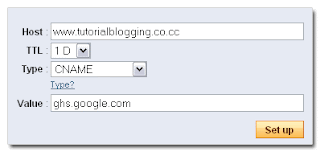
    Host, isi dengan domain co.cc anda (jangan lupa pakai www).

    TTL, biarkan tetap 1 D.

    Type, pilih CNAME.

    Value, ketik ghs.google.com.

    Zone Records CO.CC

    Setelah itu lanjut ke pengaturan di blogger. Ikuti petunjuk setting domain co.cc di blogspot di bawah ini.
    1. Masuk ke akun blogger anda.
    2. Pilih menu Settings (Pengaturan) » Publishing (Publikasikan).
    3. Klik tulisan Custom Domain.
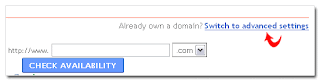
    4. Klik tulisan Switch to advanced settings.
      Custom domain blogspot
    5. Di kolom Your Domain, isi dengan domain co.cc anda tadi (masih dengan www).
    6. Terakhir isi kolom Word Verification dan simpan.
    Cukup sampai di situ saja cara mengganti domain blogspot dengan co.cc. Setelah selesai mengikuti tutorial di atas, blog anda tidak bisa dibuka untuk sementara waktu.

    Waktu yang diperlukan untuk bisa mengakses blog dengan domain baru anda biasanya hanya sebentar. Mungkin hanya beberapa menit ataupun beberapa jam, maksimal 2 hari.

    Tutorial menggunakan screenshot lengkap bisa di lihat langsung di sini.

    Selamat mecoba, semoga berhasil!

    ABOUT BREADBOARD

    Breadboard adalah PCB sementara yang dapat gunakan untuk eksperimen suatu design rangkaian elektronika. Biasanya bahan pembuatan breadboard terbuat dari plastik. Dari breadboard, dapt digunakan untuk menganalisa komponen yang salah dan yang harus diperbaiki dalam rangkaian eksperimen. Setelah semua sesuai dengan design dan keinginan maka design yang sudah ada dalam breadboard dapat dipindahkan ke dalam PCB secara permanen dengan terlebih dahulu layout melalui software.


    Untuk memulai suatu merancang suatu rangkaian yang baik. disarankan, mencoba terlebih dahulu di breadboard. Tapi jangan sampai terbalik antara suplly (+) dan groundnya, karena kalau tidak komponen bisa korsleting semua. Untuk itu lihat dahulu bagan penyusunan breadboard secara benar, agar kamu tidak meletakkan komponen elektronikanya dengan salah.

    Gmbr. Tata Letak Susunan Breadboard
    Jadi breadboard yang paling tepi baik yang atas maupun yang bawah, semuanya akan terhubung secara horisontal. Sedangkan breadboard yang paling tengah, semuanya terhubung secara vertikal.
    Secara diagram pin yang lebih lengkap bisa dilihat di bawah:


    (OP-AMP)
    Menurut Eyang Wikipedia, Operational Amplifier atau yang biasa disebut op-amp merupakan suatu komponen elektronika berupa integrated circuit (IC) yang terdiri atas bagian differensial amplifier, common emiter amplifier dan bagian push-pull amplifier. Bagian output Op-amp ini biasanya dikendalikan dengan umpan balik negatif (negative feedback) karena nilai gain-nya yang tinggi.
    Keuntungan dari penggunaan Op Amp adalah karena komponen ini memiliki penguatan (A) yang sangat besar, Impedansi input yang besar, (Zin >>) dan Impedansi Output yang kecil (Zout <<). Selain dari itu, kemampuan interval frekuensi dari komponen ini sangat lebar. Penggunaan dari Op-amp meliputi: amplifier atau penguat biasa (non-Inverting Amplifier), Inverting Amplifier, komputer analog (operasi jumlah, kurang, integrasi, dan diferensiasi), dll. Jenis Op-amp yang popular dipakai adalah chip μA741 yang dibuat oleh pabrik semikonduktor Fairchild. (Wikipedia Indonesia) Dalam prakteknya, pengunaan operational amplifier atau op amp sangat dibutuhkan dalam beberapa rangkaian. Dalam rangkaian elektronika, operational amplifier bisa berfungsi sebagai umpan balik, penguat, penjumlah, pengurang, pengali, penyangga, dst …. sesuai dengan aplikasi yang anda buat. Lebih singkatnya ada beberapa rangkaian dasar operational amplifier yang secara internasional menjadi dasar untuk pembuatan sebuah rangkaian elektronika. Untuk itu diperlukan pemikiran dan design yang lebih lanjut untuk menuangkannya ke dalam layout PCB untuk dijadikan sebuah rangkaian. yang paling umum dan populer digunakan adalah op amp 741. Tetapi sebenarnya banyak jenis operational amplifier yang beredar di pasaran dengan jenis ic yang sama tetapi mengusung nama pabrik pembuatnya sendiri-sendiri. Bisa di cari di datasheet ic operational amplifier di alldatasheet atau ic2ic, ini juga untuk melengkapi tentang listing search engine tentang datasheet yang sudah saya posting waktu yang lalu. LM 741 atau UA 741 atau 741 op amp, dst …. adalah salah satu dari berbagai jenis ic operational amplifier yang sering digunakan saat ini.. Tetapi ada istilah dual, quad dst dalam operational amplifier, yang dimaksudkan adalah dalam satu komponen ic bisa terdiri dari lebih satu operational amplifier dengan supply tegangan yang sama. Nah, jadi kalau dalam rangkaian ada yang lebih dari op amp yang digunakan, kenapa boros-boros menggunakkan sebuah ic dengan sebuah op amp. Kenapa tidak menggunakkan ic op amp yang lebih efisien guna memperhitungkan cost dan efisien dalam design layout.

    Gambar Fisik Komponen 741 Op Amp

    Ic op amp yang terdiri lebih dari sebuah op amp, juga mudah diperoleh di pasaran. Jenis ic yang biasanya dipakai dalam rangkaian adalah :
    a. Op Amp 741 tentunya

    Jeroannya ic 741

    b. Dual Operational Amplifier misalnya : LM 353


    b. Quad Operational Amplifier misalnya : LM 324, LM 837 dan TL 084


    Mungkin ada lagi jenis op amp yang lain ?